Comment créer votre premier produit et votre première page de paiement
Créez votre premier produit Swipefast : nom, prix et devise, mode de livraison à l'acheteur, puis publiez la page de paiement pour que le lien fonctionne.
 Jacob PegsFondateur de Swipefast
Dans Swipefast, un produit correspond à une page de paiement. Il vous faut une formule Swipefast active pour en créer une. Si la barre latérale affiche Activer votre compte, commencez par activer votre formule.
Créer la page de paiement
- 1. Dans la barre latérale, ouvrez Pages de paiement et cliquez sur Nouvelle page de paiement.
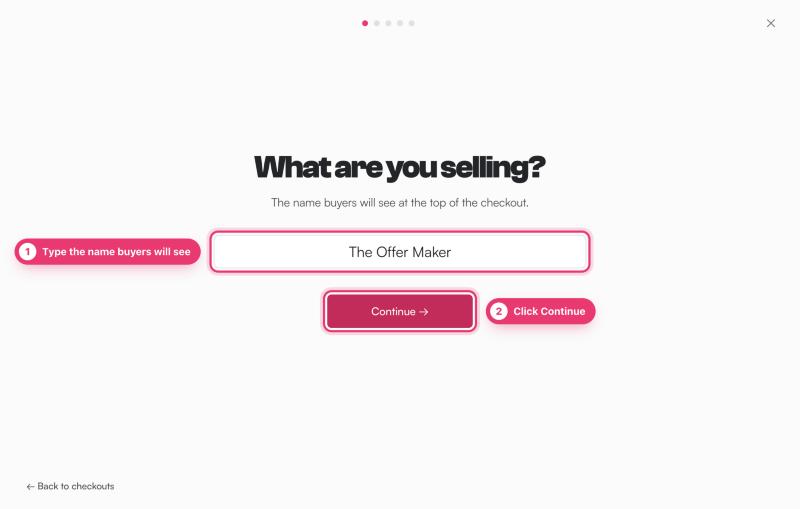
- 2. « Que vendez-vous ? » : saisissez le nom que verront vos acheteurs, puis cliquez sur Continuer.
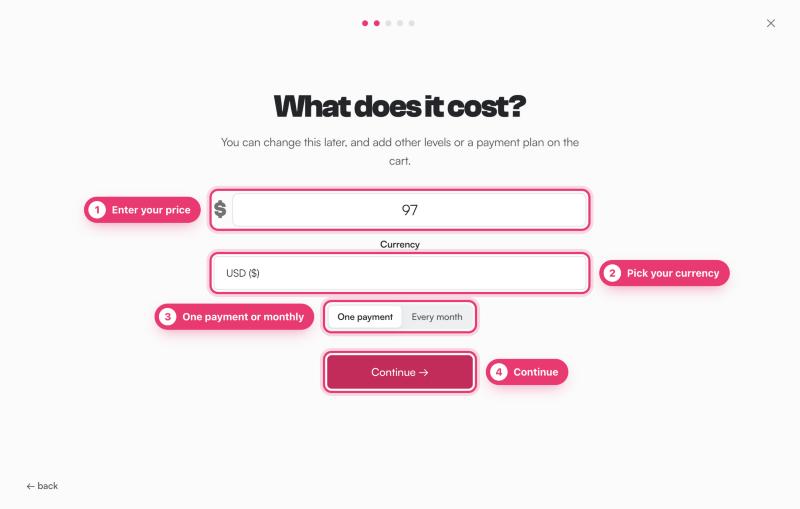
- 3. « Combien ça coûte ? » : saisissez le prix et choisissez une Devise. Choisissez Paiement unique, ou Abonnement, puis Mensuel ou Annuel.
- 4. « Une ligne pour le présenter » : ajoutez une courte description, ou passez cette étape et rédigez-la plus tard.
- 5. « Choisissez votre lien » : c'est l'adresse qu'ouvrent vos acheteurs. Gardez-la courte.
- 6. Vérifiez le récapitulatif et cliquez sur Créer la page de paiement. L'éditeur de la page de paiement s'ouvre.
Configurer la livraison dans l'éditeur
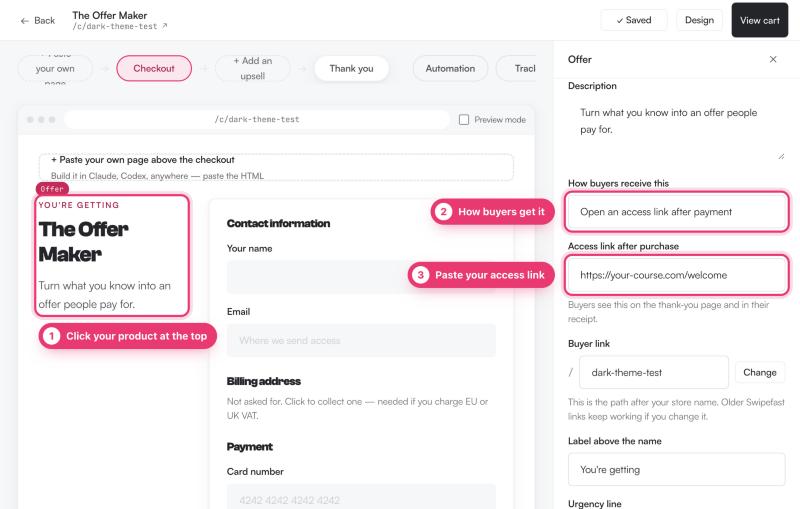
L'éditeur affiche votre véritable page de paiement. Cliquez sur n'importe quelle partie : ses réglages s'ouvrent à droite. Tant que la livraison n'est pas configurée, l'étape Paiement affiche une étiquette À configurer.
- 1. Cliquez sur le bloc Offre en haut de la page de paiement.
- 2. Sous « Comment les acheteurs le reçoivent », choisissez « Ils ouvrent un lien d'accès après le paiement », ou « Pas de lien. Je le livre moi-même ».
- 3. Si vous avez choisi un lien, collez-le dans « Lien d'accès après l'achat ». Ce doit être un lien complet commençant par https://.
Notre guide sur la livraison détaille ce que reçoivent vos acheteurs.
Personnalisez-la
- Ce que reçoit l'acheteur : un élément par ligne, affiché sous forme de liste cochée à côté de votre offre.
- Garantie : un titre et un texte. Videz les deux pour supprimer l'encadré.
- Total et bouton : le texte du bouton, le prix, la devise et le mode de facturation.
- Design, dans la barre du haut : style de police, couleur de la page de paiement et du bouton, et graisse du bouton.
- + Collez votre propre page : du HTML facultatif, placé au-dessus de la page de paiement sur le même lien.
Les modifications s'enregistrent automatiquement. La barre du haut affiche Enregistré quand tout est sauvegardé. Cliquez sur Aperçu dans l'éditeur pour voir la page de paiement comme la verrait un acheteur.
La publier
Les nouvelles pages de paiement démarrent en brouillon, et le lien public d'un brouillon affiche une erreur 404. Pour publier :
- 1. Cliquez sur Retour dans l'éditeur pour ouvrir la vue d'ensemble de la page de paiement.
- 2. Lisez la carte « Prête à être partagée ? ». Tout ce qui est marqué d'un cercle reste à faire.
- 3. Cliquez sur Publier.
- 4. Utilisez Copier le lien d'achat ou Ouvrir la page de paiement pour obtenir l'adresse à partager.
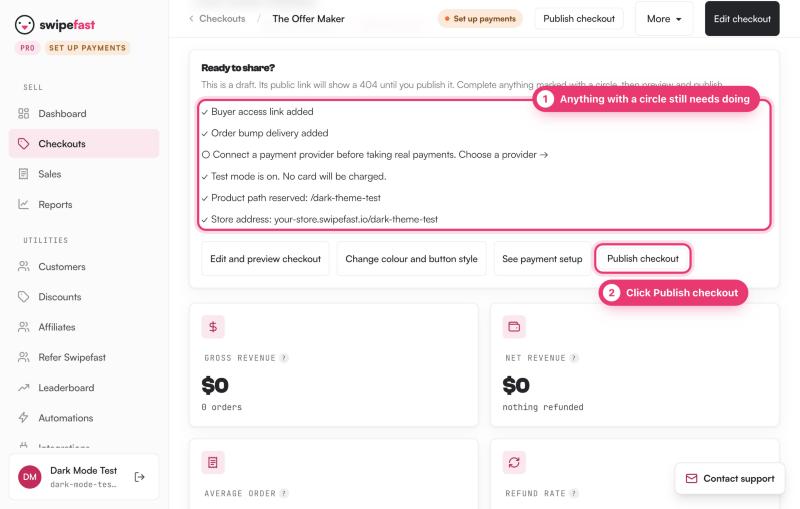
Si aucun prestataire de paiement n'est encore connecté, la page de paiement est quand même publiée, mais en tant que page d'entraînement. Les acheteurs voient un bandeau de mode test et aucune carte n'est débitée.
Pour mettre une page de paiement hors ligne, cliquez sur Dépublier. Ses liens cessent de fonctionner, et elle reste en brouillon avec vos commandes et vos statistiques.
Les questions qu'on se pose avant de choisir
Pourquoi ma page de paiement ne se publie-t-elle pas ?
En général, il manque un nom de boutique ou un lien de livraison. Choisissez le nom de votre boutique dans Profil et marque. Le produit principal a besoin d'un lien d'accès, ou de l'option « Pas de lien. Je le livre moi-même », et chaque order bump et chaque upsell a besoin de son propre lien d'accès.
Puis-je changer le prix plus tard ?
Oui. Cliquez sur le bloc Total et bouton et modifiez Prix. Les personnes déjà abonnées conservent le prix auquel elles ont souscrit.
Puis-je vendre dans une autre devise ?
Choisissez la devise lors de la création de la page de paiement. Pour la changer ensuite, dépubliez d'abord la page de paiement. Si elle a déjà des commandes, utilisez Dupliquer et définissez la nouvelle devise sur la copie.
Que remplissent les acheteurs ?
Leur nom, leur e-mail et leur pays, puis leur carte. L'adresse de facturation n'est demandée que si vous l'activez, ou si vous utilisez Stripe Tax.