Comment connecter Stripe et commencer à encaisser des paiements
Connectez Stripe à Swipefast, terminez les vérifications d'identité de Stripe et passez vos pages de paiement du mode test aux vrais paiements par carte.
 Jacob PegsFondateur de Swipefast
Swipefast encaisse les paiements par carte via votre propre compte Stripe. Les acheteurs vous paient directement et l'argent arrive sur votre solde Stripe. Tant que Stripe n'est pas connecté, toutes vos pages de paiement fonctionnent en mode test et aucune carte n'est débitée.
Connecter Stripe
- 1. Dans la barre latérale, sous Outils, ouvrez Intégrations.
- 2. Trouvez la carte Stripe et cliquez sur Ajouter l'intégration.
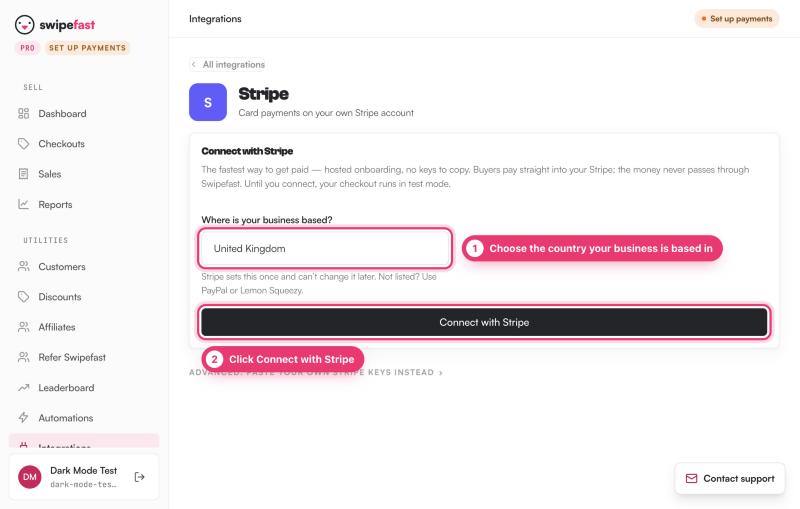
- 3. Sous « Où votre entreprise est-elle établie ? », choisissez votre pays. Stripe le définit une fois pour toutes et ne permet pas de le modifier ensuite : choisissez le pays où votre entreprise est immatriculée.
- 4. Cliquez sur Se connecter avec Stripe. Swipefast vous redirige vers l'inscription sécurisée de Stripe.
- 5. Répondez aux questions de Stripe. Stripe vous interroge sur vous, sur votre entreprise et sur le compte où verser vos paiements.
- 6. Une fois terminé, Stripe vous renvoie vers Swipefast. Le panneau Stripe doit maintenant afficher Réel, avec Encaisse les paiements réglé sur Oui.
- 7. Vérifiez le badge en haut de votre tableau de bord. Il doit indiquer Mode réel.
Si Stripe demande plus d'informations
Stripe vérifie chaque nouveau compte avant d'autoriser les paiements par carte. Il peut demander une pièce d'identité, une adresse professionnelle ou un compte bancaire. C'est la procédure de Stripe, pas celle de Swipefast, et elle peut intervenir pendant l'inscription ou plus tard.
- Si le panneau Stripe affiche Inscription inachevée, ou Stripe a besoin d'un peu plus, cliquez sur Terminer la configuration Stripe. Stripe s'ouvre et ne demande que ce qui manque encore.
- Vous verrez peut-être aussi, en haut de votre tableau de bord, un bandeau intitulé Terminez la connexion à Stripe. Son bouton mène au même endroit.
- Tant que l'inscription Stripe n'est pas terminée, vos pages de paiement restent en mode test et aucun acheteur ne peut être débité. Si Stripe a déjà validé vos informations mais n'a pas encore activé les paiements par carte, les pages de paiement publiées apparaissent en pause au lieu d'accepter des commandes d'entraînement.
- Si le panneau affiche Réel mais que Informations transmises indique Stripe en attend encore, les cartes fonctionnent dès maintenant, mais Stripe veut davantage d'informations. Fournissez-lui ce qu'il demande pour que rien ne soit bloqué plus tard.
Ce que voient les acheteurs une fois en mode réel
Les acheteurs saisissent leur nom, leur e-mail et leur pays, puis leur carte. Link, le paiement par carte enregistrée de Stripe, apparaît automatiquement dans le formulaire de carte : les habitués de Link peuvent ainsi payer plus vite. Vous n'avez rien à configurer.
Les taxes sont désactivées par défaut. N'activez Stripe Tax que si vous en avez besoin. Notre guide Stripe Tax explique son fonctionnement.
Déconnexion
Le panneau Stripe comporte un bouton Déconnecter. Si vous l'utilisez, vos pages de paiement repassent en mode test jusqu'à ce que vous vous reconnectiez. Toute commande encore en attente de règlement ou de remboursement sur ce compte devrait alors être finalisée directement dans Stripe : évitez donc de vous déconnecter en plein lancement.
Les questions qu'on se pose avant de choisir
Pourquoi ma page de paiement indique-t-elle encore le mode test ?
Soit l'inscription Stripe n'est pas terminée, soit le mode test est activé dans Paramètres. Vérifiez d'abord le panneau Stripe dans Intégrations, puis la carte Paiements dans Paramètres.
Swipefast conserve-t-il mon argent ?
Non. Les paiements par carte arrivent directement sur votre solde Stripe, et Stripe vous les verse. Swipefast prend 0 % de vos ventes, sauf 0,2 % sur les commandes pour lesquelles vous avez activé Stripe Tax.
Puis-je aussi accepter PayPal ?
Oui. Dans Intégrations, ouvrez PayPal et collez le Client ID et le Client Secret de votre PayPal Developer Dashboard, sous Apps & Credentials, Live. PayPal apparaît alors comme une option distincte sur la page de paiement.
Puis-je utiliser les clés d'un compte Stripe que j'ai déjà ?
Se connecter avec Stripe est la méthode recommandée. La même page comporte aussi une section intitulée « Avancé : coller plutôt vos propres clés Stripe », si vous en avez besoin.