So erstellst du dein erstes Produkt und deinen ersten Checkout
Erstelle dein erstes Produkt in Swipefast: Name, Preis und Währung festlegen, Auslieferung wählen und den Checkout veröffentlichen, damit der Link funktioniert.
 Jacob PegsGründer von Swipefast
In Swipefast ist ein Produkt gleich ein Checkout. Um einen zu erstellen, brauchst du einen aktiven Swipefast-Tarif. Wenn in der Seitenleiste „Konto aktivieren“ steht, starte zuerst deinen Tarif.
Den Checkout erstellen
- 1. Öffne in der Seitenleiste „Checkouts“ und klick auf „Neuer Checkout“.
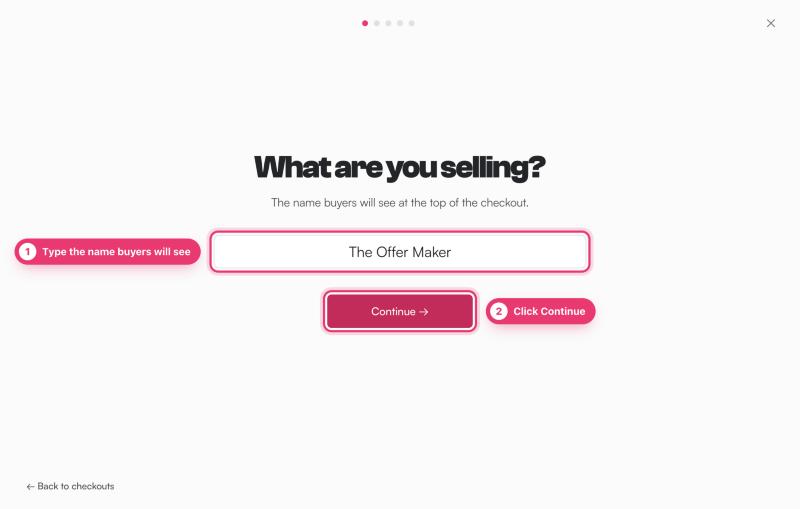
- 2. „Was verkaufst du?“: Gib den Namen ein, den Käufer sehen sollen, und klick auf „Weiter“.
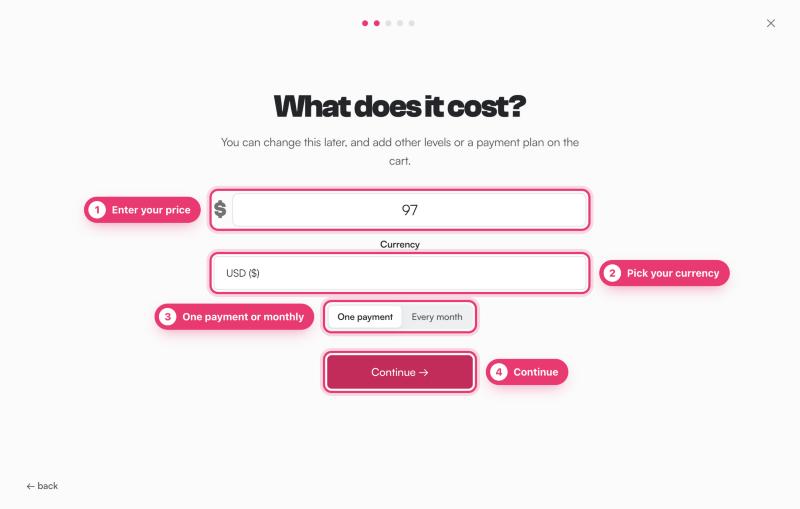
- 3. „Was kostet es?“: Gib den Preis ein und wähle unter „Währung“ eine Währung. Wähle „Einmalzahlung“ oder für ein Abo „Abo“ und dann „Monatlich“ oder „Jährlich“.
- 4. „Ein Satz dazu“: Füg eine kurze Beschreibung hinzu oder überspring das und schreib sie später.
- 5. „Wähle deinen Link“: Das ist die Adresse, die Käufer öffnen. Halte sie kurz.
- 6. Prüf die Zusammenfassung und klick auf „Checkout erstellen“. Der Checkout-Editor öffnet sich.
Die Auslieferung im Editor einrichten
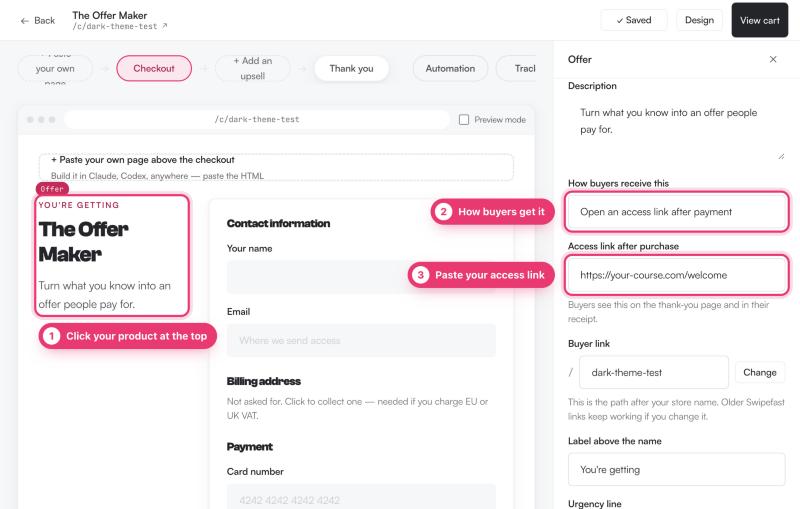
Der Editor zeigt deinen echten Checkout. Klick auf einen beliebigen Teil davon, und rechts öffnen sich die passenden Einstellungen. Solange du die Auslieferung nicht eingerichtet hast, trägt der Schritt „Checkout“ das Label „Einrichtung fehlt“.
- 1. Klick oben im Checkout auf den Block „Angebot“.
- 2. Wähle unter „Wie Käufer es bekommen“ entweder „Zugangslink nach der Zahlung öffnen“ oder „Kein Link nötig. Ich liefere selbst“.
- 3. Wenn du einen Link gewählt hast, füg ihn unter „Zugangslink nach dem Kauf“ ein. Es muss ein vollständiger Link sein, der mit https:// beginnt.
Unser Guide zur Auslieferung erklärt ausführlicher, was Käufer bekommen.
Mach ihn zu deinem
- „Was Käufer bekommen“: ein Punkt pro Zeile, angezeigt als abgehakte Punkte neben deinem Angebot.
- „Garantie“: eine Überschrift und ein Text. Leere beide, um die Box zu entfernen.
- „Summe und Button“: Button-Text, Preis, Währung und Abrechnungsart.
- „Design“ in der oberen Leiste: Schriftstil, Farbe für Checkout und Button sowie Schriftstärke des Buttons.
- „+ Eigene Seite einfügen“: optionales HTML, das auf demselben Link über dem Checkout steht.
Änderungen werden automatisch gespeichert. Wenn alles gesichert ist, zeigt die obere Leiste „Gespeichert“. Klick auf „Vorschau“, um den Checkout so zu sehen, wie ein Käufer ihn sieht.
Veröffentlichen
Neue Checkouts starten als Entwurf, und der öffentliche Link eines Entwurfs zeigt einen 404-Fehler. So veröffentlichst du:
- 1. Klick im Editor auf „Zurück“, um die Übersichtsseite des Checkouts zu öffnen.
- 2. Lies die Karte „Bereit zum Teilen?“. Alles, was mit einem Kreis markiert ist, musst du noch erledigen.
- 3. Klick auf „Veröffentlichen“.
- 4. Nutz „Käuferlink kopieren“ oder „Checkout öffnen“, um die Adresse zu bekommen, die du teilst.
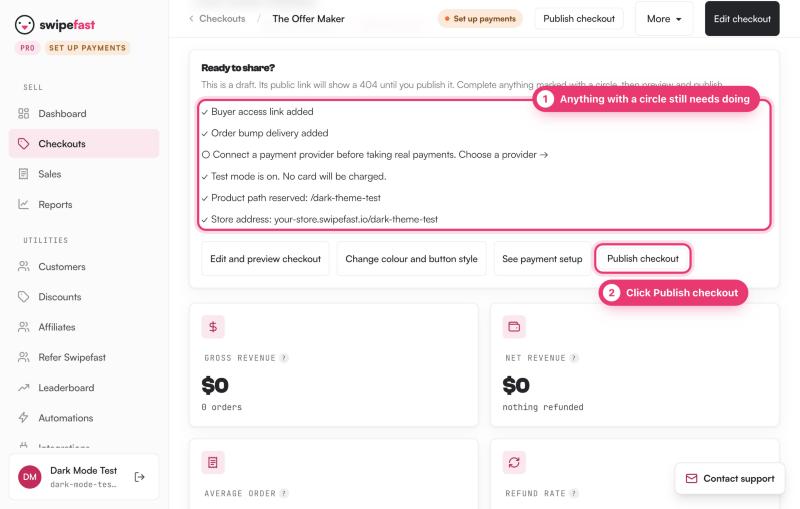
Wenn noch kein Zahlungsanbieter verbunden ist, wird der Checkout trotzdem veröffentlicht, aber als Übungs-Checkout. Käufer sehen ein Testmodus-Banner, und es wird keine Karte belastet.
Um einen Checkout offline zu nehmen, klick auf „Offline nehmen“. Seine Links funktionieren dann nicht mehr, und er bleibt als Entwurf mit deinen Bestellungen und Statistiken erhalten.
Was Leute vor der Entscheidung fragen
Warum lässt sich mein Checkout nicht veröffentlichen?
Meistens fehlt ein Shopname oder ein Auslieferungslink. Wähl deinen Shopnamen unter „Profil & Branding“. Das Hauptprodukt braucht einen Zugangslink oder die Auswahl „Kein Link nötig“, und jeder Order Bump und jeder Upsell braucht einen eigenen Zugangslink.
Kann ich den Preis später ändern?
Ja. Klick auf den Block „Summe und Button“ und bearbeite „Preis“. Wer schon ein Abo hat, behält den Preis, zu dem er abgeschlossen hat.
Kann ich in einer anderen Währung verkaufen?
Die Währung wählst du beim Erstellen des Checkouts. Um sie später zu ändern, nimm den Checkout zuerst offline. Hat er schon Bestellungen, nutz „Duplizieren“ und stell bei der Kopie die neue Währung ein.
Was füllen Käufer aus?
Name, E-Mail und Land, dann ihre Karte. Nach einer Rechnungsadresse wird nur gefragt, wenn du das einschaltest oder Stripe Tax nutzt.