Cómo crear tu primer producto y tu primera página de pago
Crea tu primer producto en Swipefast: ponle nombre, precio y moneda, elige cómo lo recibe el comprador y publica la página de pago para activar el enlace.
 Jacob PegsFundador de Swipefast
En Swipefast, un producto es una página de pago. Para crear una necesitas un plan de Swipefast activo. Si en la barra lateral pone Activa tu cuenta, empieza antes tu plan.
Crea la página de pago
- 1. En la barra lateral, abre Páginas de pago y haz clic en Nueva página de pago.
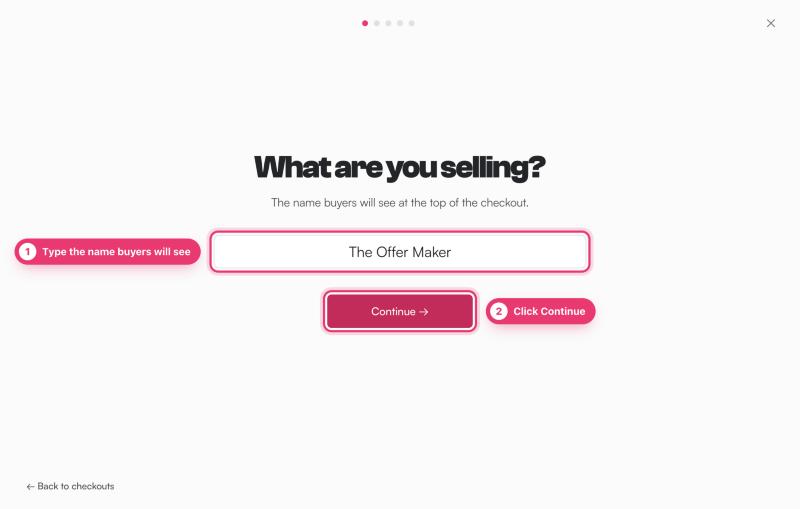
- 2. ¿Qué vendes? Escribe el nombre que verán los compradores y haz clic en Continuar.
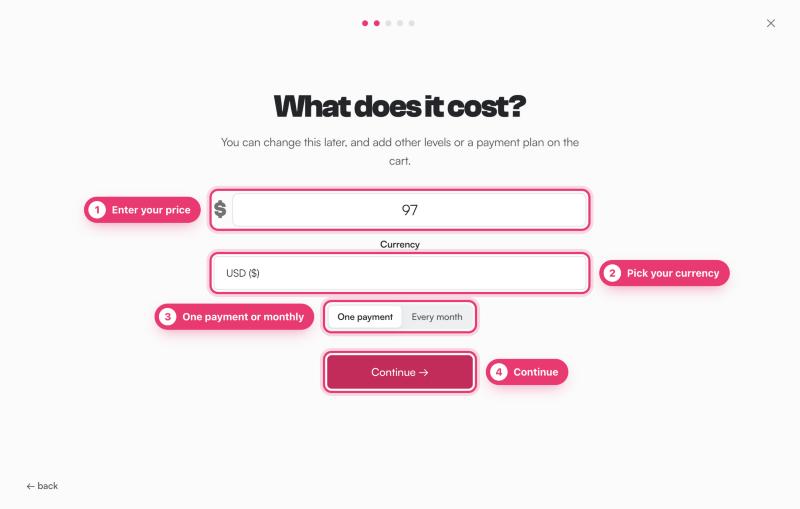
- 3. ¿Cuánto cuesta? Introduce el precio y elige la moneda en Moneda. Elige Pago único, o Suscripción y después Mensual o Anual.
- 4. Una línea sobre ello. Añade una descripción corta, o sáltatela y escríbela más tarde.
- 5. Elige tu enlace. Es la dirección que abren los compradores. Que sea corta.
- 6. Revisa el resumen y haz clic en Crear la página de pago. Se abre el editor de la página de pago.
Configura la entrega en el editor
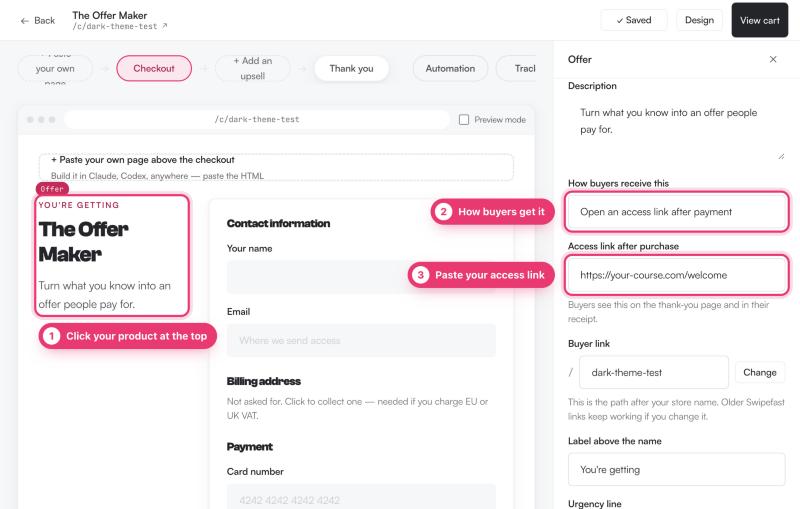
El editor muestra tu página de pago real. Haz clic en cualquier parte y sus ajustes se abren a la derecha. Hasta que configures la entrega, el paso Pago muestra la etiqueta Falta configurar.
- 1. Haz clic en el bloque Oferta, arriba del todo de la página de pago.
- 2. En Cómo lo reciben los compradores, elige «Abren un enlace de acceso después de pagar» o «Sin enlace. Lo entrego yo».
- 3. Si has elegido un enlace, pégalo en Enlace de acceso después de la compra. Tiene que ser un enlace completo que empiece por https://.
Nuestra guía de entrega explica con más detalle lo que reciben los compradores.
Hazla tuya
- Lo que recibe el comprador: un elemento por línea, que aparecen marcados con un check junto a tu oferta.
- Garantía: un titular y un texto. Borra los dos para quitar el recuadro.
- Total y botón: el texto del botón, el precio, la moneda y cómo se cobra.
- Diseño, en la barra superior: el estilo de la fuente, el color de la página de pago y del botón, y el grosor del botón.
- + Pega tu propia página: HTML opcional que se coloca encima de la página de pago, en el mismo enlace.
Los cambios se guardan solos. La barra superior muestra Guardado cuando todo está guardado. Haz clic en Vista previa para ver la página de pago tal como la vería un comprador.
Publícala
Las páginas de pago nuevas empiezan como borradores, y el enlace público de un borrador muestra un error 404. Para publicarla:
- 1. Haz clic en Volver en el editor para abrir la página de resumen de la página de pago.
- 2. Lee la tarjeta ¿Lista para compartir? Lo que esté marcado con un círculo aún está pendiente.
- 3. Haz clic en Publicar.
- 4. Usa Copiar enlace de compra o Abrir la página de pago para obtener la dirección que vas a compartir.
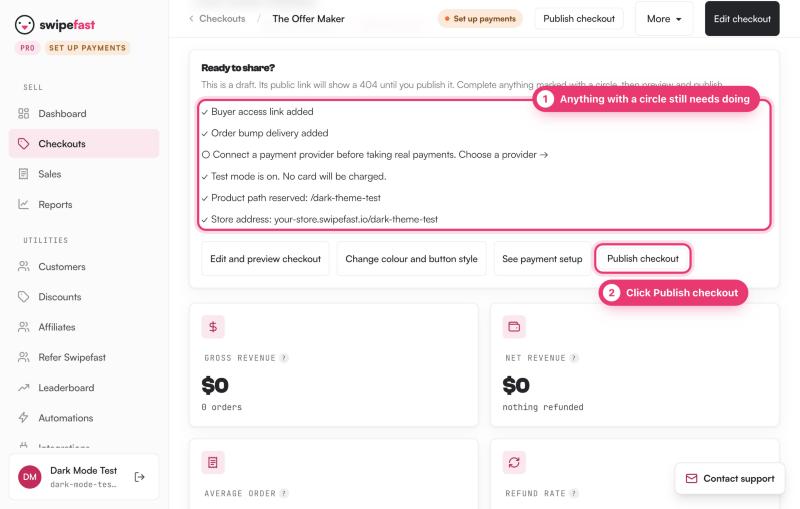
Si todavía no has conectado ningún proveedor de pago, la página de pago se publica igualmente, pero como página de práctica. Los compradores ven un aviso de modo de prueba y no se cobra ninguna tarjeta.
Para retirar una página de pago, haz clic en Despublicar. Sus enlaces dejan de funcionar y se queda como borrador, con tus pedidos y tus estadísticas.
Lo que se pregunta la gente antes de elegir
¿Por qué no se publica mi página de pago?
Normalmente falta el nombre de la tienda o un enlace de entrega. Elige el nombre de tu tienda en Perfil y marca. El producto principal necesita un enlace de acceso, o tener seleccionado «Sin enlace. Lo entrego yo», y cada order bump y cada upsell necesitan su propio enlace de acceso.
¿Puedo cambiar el precio más adelante?
Sí. Haz clic en el bloque Total y botón y edita Precio. Quien ya esté suscrito mantiene el precio con el que se apuntó.
¿Puedo vender en otra moneda?
Elige la moneda al crear la página de pago. Para cambiarla después, primero despublica la página de pago. Si ya tiene pedidos, usa Duplicar y pon la nueva moneda en la copia.
¿Qué rellenan los compradores?
Su nombre, su email y su país, y después su tarjeta. Solo se pide la dirección de facturación si la activas o si usas Stripe Tax.