Créez des pages de paiement Stripe avec Claude
- Ajoutez Swipefast à Claude et connectez-vous. Aucune clé à copier
- Créez pages de paiement, order bumps et upsells en le demandant
- Encaisse via votre propre compte Stripe ou PayPal
- Les modifications d'argent attendent votre accord, et tout s'annule
Dites à Claude ce que vous vendez. Il crée la page de paiement. Ajoutez Swipefast à Claude une seule fois. Demandez-lui ensuite ce qui s'est vendu cette semaine, ou faites-lui préparer une page de paiement, un order bump et un upsell en brouillon, que vous vérifiez puis publiez.
Comment créer une page de paiement avec Claude ?
Ajoutez Swipefast à Claude comme connecteur personnalisé, puis dites à Claude ce que vous vendez et à quel prix. Claude crée la page de paiement dans Swipefast en brouillon, avec un order bump et un upsell en un clic si vous les demandez. Vous vérifiez l'aperçu et vous la publiez vous-même. Les acheteurs paient directement sur votre propre compte Stripe ou PayPal.
Vous n'écrivez pas de code, vous ne gérez pas de serveur et vous ne configurez pas de webhook Stripe. Swipefast héberge la page de paiement à une adresse comme votrenom.swipefast.io/produit et livre ce que vous vendez après chaque paiement. C'est la différence avec les tutoriels Claude Code et Stripe, où Claude écrit une page de paiement dans votre propre app et où c'est à vous de la faire tourner.
Le connecteur est inclus dans toutes les offres Swipefast, dès Starter à 29 $ par mois, avec 7 jours d'essai gratuit (carte demandée). Tant que vous n'avez pas connecté de compte de paiement, chaque commande est un essai et aucune carte n'est débitée.
Comment connecter Claude à Swipefast
Connectez une fois, puis demandez. Claude se connecte avec votre compte Swipefast, crée ce que vous demandez en brouillon, et tout ce qui touche à l'argent sur une page de paiement en ligne attend votre approbation.
Ajoutez Swipefast comme connecteur
Sur claude.ai ou dans l'application de bureau Claude, ouvrez Personnaliser, puis Connecteurs, appuyez sur + et choisissez Ajouter un connecteur personnalisé. Nommez-le Swipefast et collez https://swipefast.io/api/mcp comme URL. Aucune clé à coller.
https://swipefast.io/api/mcpAucune clé : Swipefast s'ouvre, vous vous connectez et cliquez sur Autoriser. Décochez la création si vous voulez seulement que Claude lise vos chiffres.
Demandez à Claude de la créer
Dites ce que vous vendez et le prix. Il crée la page de paiement en brouillon et vous envoie le lien pour la vérifier et la publier.
C'est fait. Votre page de paiement et votre order bump sont prêts en brouillon : rien n'est encore en ligne. Ouvrez le lien pour vérifier, puis cliquez sur Publier.
via Swipefast · brouillon- 1Ouvrez les connecteurs
Sur claude.ai ou dans l'application de bureau Claude, ouvrez Personnaliser, puis Connecteurs, appuyez sur + et choisissez Ajouter un connecteur personnalisé.
- 2Collez l'adresse
Nommez-le Swipefast et collez https://swipefast.io/api/mcp comme URL. Aucune clé à coller.
- 3Connectez-vous et autorisez
Cliquez sur Connecter. Swipefast s'ouvre : connectez-vous et cliquez sur Autoriser. Décochez-y la création et la modification des pages de paiement si vous voulez seulement que Claude lise vos chiffres.
- 4Demandez
Dans une nouvelle conversation, vérifiez que Swipefast est activé dans le menu des outils, puis posez votre question. Claude s'en sert dès que votre question le demande.
Le vrai produit, écran par écran.
Chaque image est Swipefast tel quel, pas une maquette : ce que voit votre acheteur, comment vous le créez, et ce que vous voyez après la vente.
- 1
Ce que voit votre acheteur
Une page de paiement Swipefast, en ligne et qui encaisse. L'order bump est juste au-dessus du total : une case suffit à l'ajouter pendant que l'acheteur a sa carte en main. Celle-ci est la page de paiement du fondateur, pour The Offer Maker.
Essayer la démo en ligne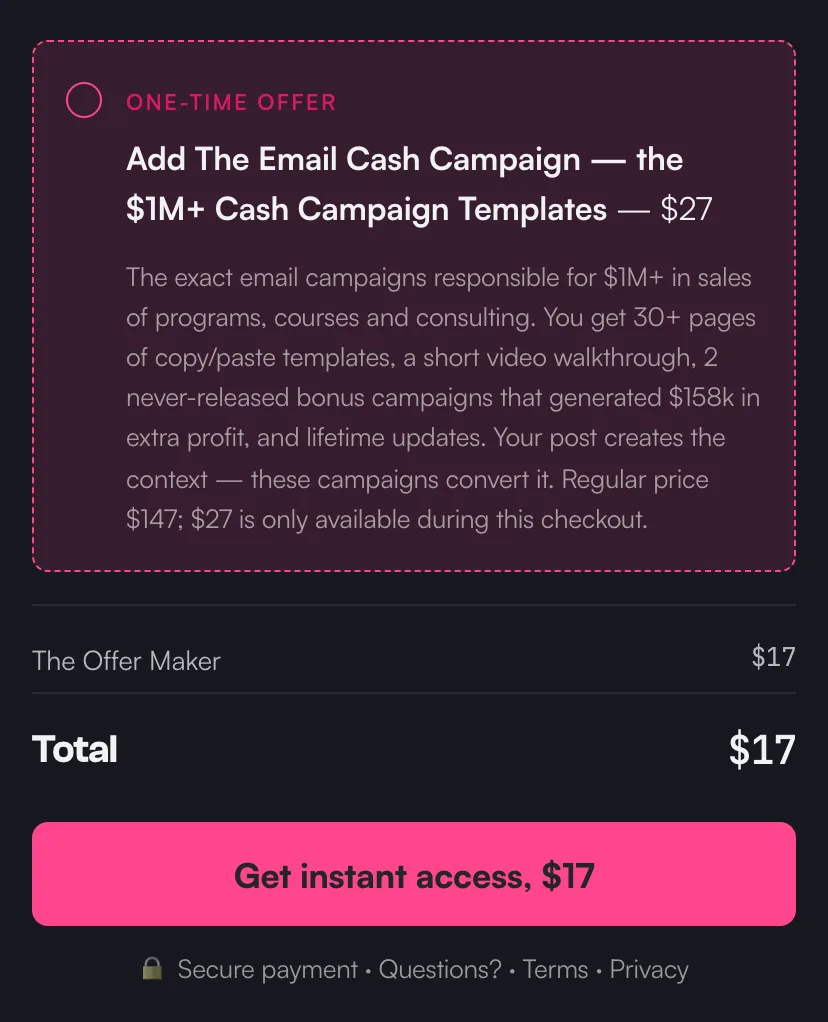
Une page de paiement en ligne sur Swipefast, avec son order bump. - 2
Votre IA la crée
Connectez Claude, ChatGPT ou une autre IA une seule fois. Copiez ensuite une consigne du guide de Pip et indiquez ce que vous vendez, le prix et où l'acheteur le reçoit. Votre IA crée la page de paiement en brouillon. Elle ne publie jamais seule, et tout changement d'argent sur une page en ligne attend votre accord.
Modifier une page de paiement avec Claude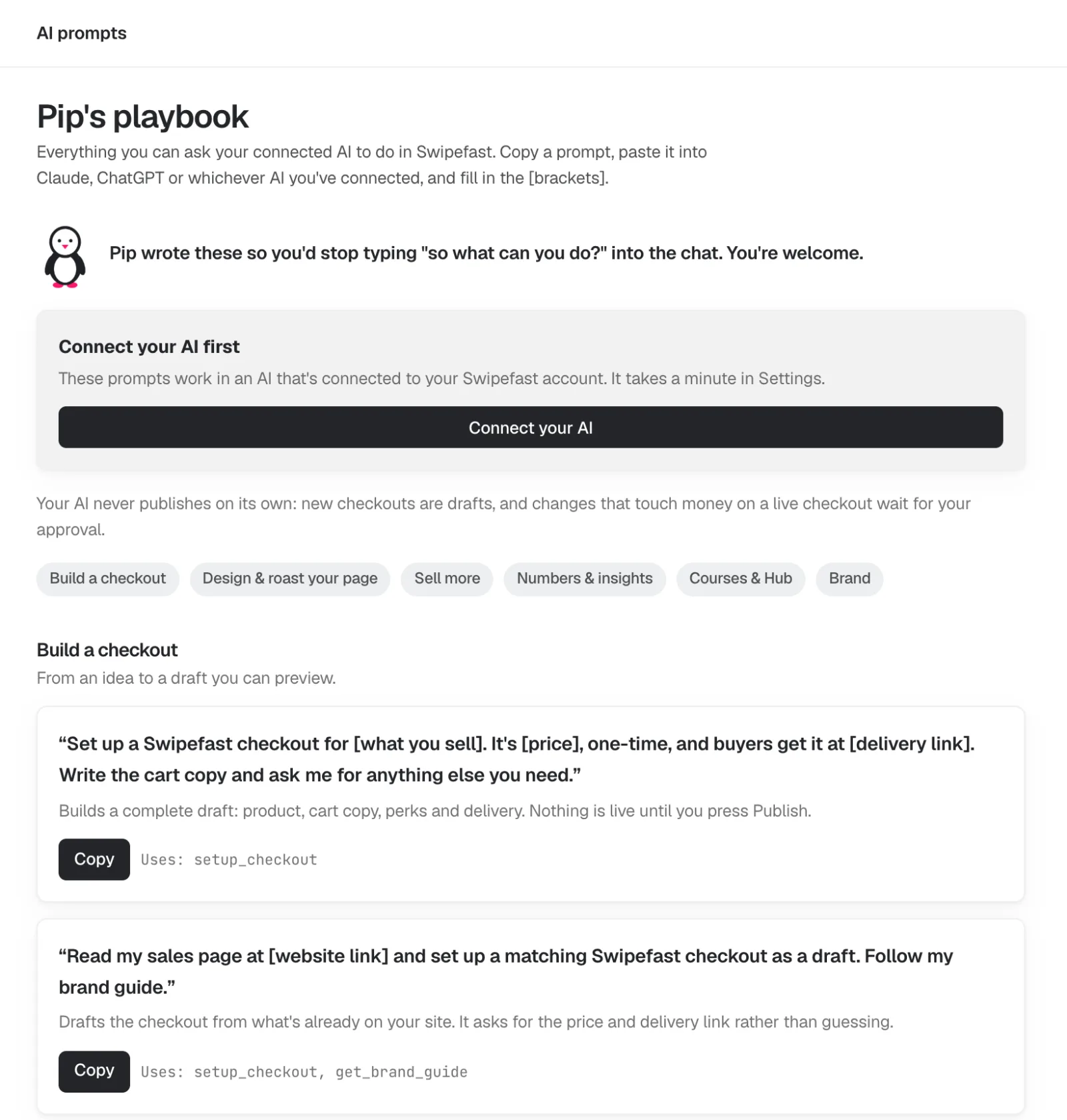
- 3
Tout se modifie d'un clic
L'éditeur montre votre page de paiement telle que l'acheteur la verra. Cliquez sur le titre, la garantie ou l'order bump, et ses réglages s'ouvrent à droite. Tout s'enregistre seul. Paiement en plusieurs fois, questions et options sont à un clic.
Ajouter un order bump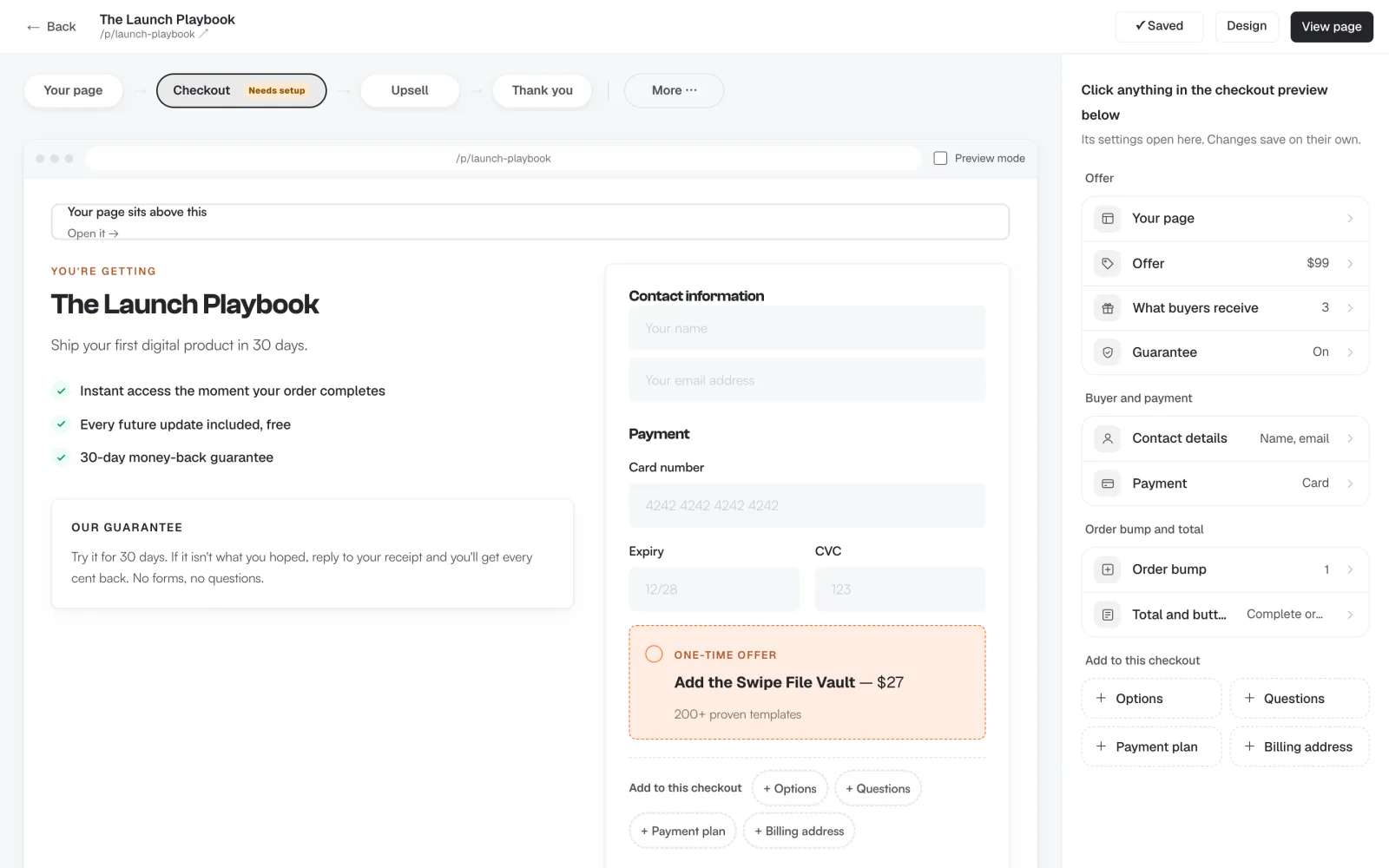
- 4
Des upsells en un clic après le paiement
Juste après le paiement, proposez la suite. Un clic débite la carte qu'il vient d'utiliser, sans rien retaper. Enchaînez jusqu'à cinq offres, chaque oui ou non menant à une autre offre ou à la page de remerciement. Les upsells sont inclus dans toutes les offres.
Ajouter un upsell en un clic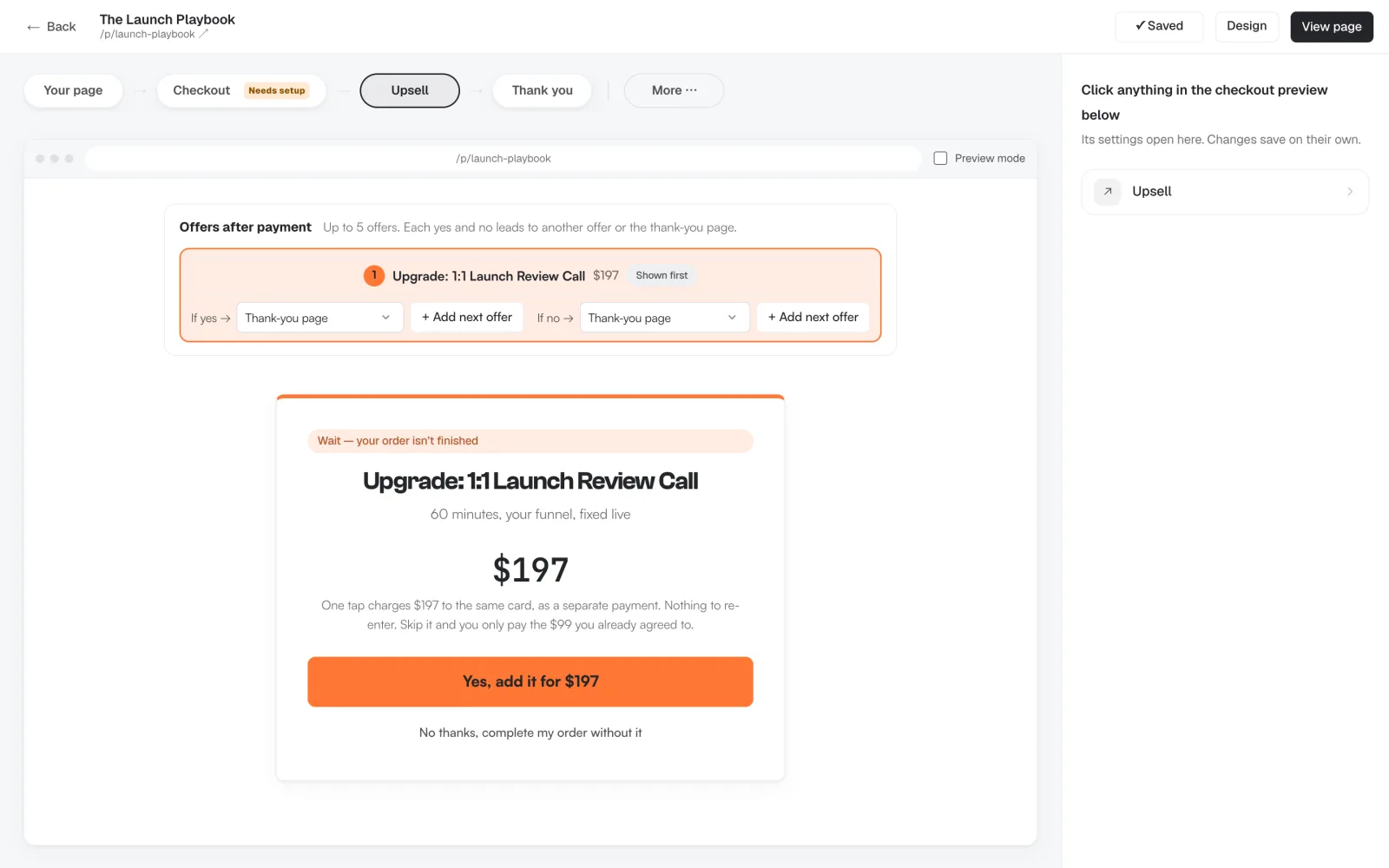
- 5
Ce que rapporte chaque offre
Chaque page de paiement a ses propres chiffres : revenus, panier moyen, taux de conversion, et combien d'acheteurs ont pris l'order bump et l'upsell. Vous voyez quelle offre tient la route et laquelle changer.
Vrais chiffres d'order bump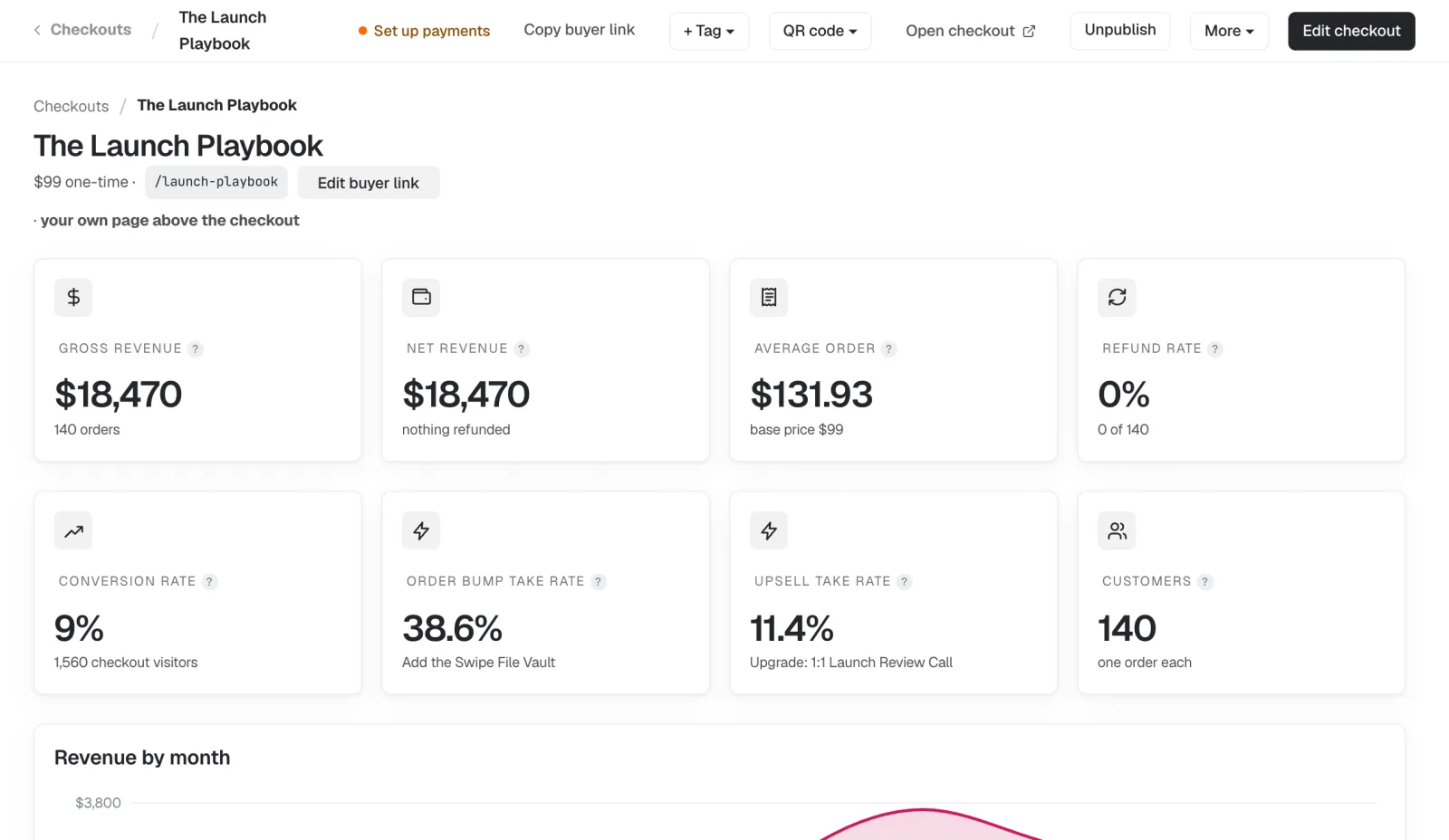
Compte de démonstration, chiffres d'exemple.
Les écrans du tableau de bord viennent de notre compte de démonstration : leurs noms et leurs chiffres sont des exemples.
Claude, Cowork ou Claude Code : quelle page vous faut-il ?
Claude sur le web, le bureau et le téléphone
Ajoutez le connecteur une fois, sur claude.ai ou dans l'application de bureau. Il fonctionne ensuite aussi dans Claude sur votre téléphone. L'offre Free a de la place pour un connecteur personnalisé.
Cowork
Cowork utilise le même connecteur : une fois ajouté, il n'y a rien d'autre à configurer.
Claude Code
L'application de terminal se configure à part : une commande, puis vous vous connectez. Sa page contient la commande à copier.
Swipefast pour Claude CodeCréez une page de vente de coaching avec Claude
Un coach a besoin de la page qui vend le programme autant que de la page de paiement, et Claude crée les deux dans Swipefast. Dites-lui ce qu'est le programme, à qui il s'adresse et ce que reçoit l'acheteur. Claude rédige la page de vente au-dessus de la page de paiement, puis prépare la page de paiement en dessous : le prix ou un paiement en plusieurs fois, un order bump comme un cahier d'exercices ou les enregistrements des séances, et un upsell en un clic comme un appel supplémentaire.
Rien n'est mis en ligne tant que vous ne publiez pas. La page de vente et la page de paiement arrivent en brouillon, à relire dans l'éditeur. Demandez à Claude de changer le texte ou le prix quand vous voulez : une fois la page de paiement en ligne, tout changement qui touche à l'argent attend votre accord.
Que peut faire Claude avec Swipefast ?
Il peut créer et gérer votre page de paiement depuis le chat : mettre en place des offres, suivre leurs ventes et suggérer quoi changer, en vous laissant approuver tout ce qui touche à l'argent.
Dites ce que vous vendez et le prix. Claude prépare la page de paiement, un order bump et un upsell en brouillon. Pas de formulaires, pas de menus.
Revenus, commandes, clients, sources de trafic et conversion de chaque page de paiement, en une phrase.
Ajoutez l'extra au paiement et l'offre qui suit, changez leurs prix ou désactivez celui que personne ne prend.
Créez un coupon de lancement qui se termine vendredi, ou concevez la page de vente placée au-dessus de la page de paiement.
Une modification qui touche à l'argent arrive sur votre page Approbations et dans votre boîte mail. Les mots et le design passent en ligne tout de suite et y figurent aussi. Les demandes expirent au bout de 7 jours, et tout peut être annulé.
Chaque outil est lié au compte qui l'a connecté. Il ne rembourse ni ne verse jamais rien, et il peut seulement demander une publication : vous la confirmez dans Swipefast. Vous le déconnectez dans Paramètres.
Qu'est-ce que le MCP Swipefast ?
MCP est la façon standard de brancher les apps d'IA sur vos outils. Le serveur MCP de Swipefast donne à Claude vos pages de paiement et vos chiffres sous forme d'outils : il peut répondre et construire sans que vous ouvriez de tableau de bord.
Comment Claude l'utilise
- Vous connectez Swipefast une fois, comme ci-dessus
- Claude trouve les outils tout seul
- Il s'en sert dès qu'une question le demande
- Les nouvelles pages de paiement restent en brouillon jusqu'à leur publication
- Les modifications d'argent deviennent des demandes d'approbation
Tous les outils et le fonctionnement de la connexion : la documentation MCP.
https://swipefast.io/api/mcp

# lecture (37)
  list_products
  get_product
  checkout_qr_code
  list_orders
  revenue_summary
  revenue_by_month
  top_customers
  list_accounts
  account_summary
  traffic_sources
  subscription_health
  revenue_forecast
  compare_checkouts
  affiliate_dashboard_link
  list_coupons
  coupon_stats
  get_sales_page_guide
  get_brand_guide
  get_link_page
  get_sales_page
  roast_sales_page
  check_post
  approval_status
  list_courses
  list_coaching_clients
  list_findings
  list_rules
  list_email_options
  list_email_rules
  offer_stats
  buyer_journey
  top_pages
  funnel_stats
  tracking_status
  retention_offer_stats
  affiliate_payouts
  jv_statement

# création (29, l'argent demande votre accord)
  add_brand
  create_coupon
  set_brand_guide
  set_link_page
  setup_checkout
  add_order_bump
  add_upsell
  set_sales_page
  edit_sales_page
  save_relevance_check
  update_checkout
  update_order_bump
  update_upsell
  update_price_option
  remove_order_bump
  remove_upsell
  set_offer_chain
  publish_checkout
  add_lesson
  add_coaching_clients
  resolve_finding
  create_rule
  add_email_rule
  remove_email_rule
  install_tracking
  set_retention_offers
  change_subscription_plan
  create_payout_run
  set_commission_tiers
Que puis-je demander à Claude ?
Tout ce que vous demanderiez à quelqu'un qui tient votre boutique. Nommez l'offre, le prix et ce que vous voulez savoir.
Combien ai-je gagné cette semaine, et avec quelle page de paiement ?
Prépare une page de paiement à 97 $ pour mon guide LinkedIn, avec un order bump à 27 $.
Crée un coupon de lancement de 20 % qui se termine vendredi.
Quelle source de trafic amène des acheteurs qui prennent l'upsell ?
Crée une page de vente et une page de paiement pour mon programme de coaching à 1 200 $, en 3 fois, avec un order bump à 97 $.
Claude prépare. Vous approuvez.
Les modifications d'un brouillon s'appliquent tout de suite. Sur une page en ligne, les mots et le design s'appliquent tout de suite et peuvent être annulés. Une modification qui touche à l'argent attend votre accord sur la page Approbations, et vous recevez un e-mail. Les demandes expirent au bout de 7 jours.
Revenus, commandes, clients, trafic, produits, coupons et performances de chaque page de paiement.
Brouillons de pages de paiement, order bumps, upsells, pages de vente et coupons. Ce qui touche à l'argent sur une page en ligne attend votre accord.
Ni remboursements, ni versements. Il peut demander une publication, et rien ne passe en ligne avant votre confirmation dans Swipefast.
Chaque outil est lié au compte qui l'a connecté. Aucun prompt ne peut le diriger vers celui de quelqu'un d'autre.
Les réponses courtes.
Quelles offres Claude permettent d'ajouter un connecteur personnalisé ?
Toutes les offres Claude, Free compris, même si Free n'a de place que pour un seul connecteur personnalisé. Sur Team et Enterprise, un propriétaire l'ajoute dans Paramètres de l'organisation, Connecteurs, puis vous cliquez sur Connecter. Une fois ajouté, il marche aussi dans Claude sur votre téléphone et dans Cowork.
Faut-il Claude Code ou un développeur pour créer une page de paiement ?
Non. Le connecteur marche dans Claude sur le web, dans l'app de bureau et sur votre téléphone, et Claude crée la page de paiement dans Swipefast, pas dans votre propre code. Claude Code est pour les développeurs qui travaillent dans un terminal. Il accède aux mêmes outils Swipefast avec une seule commande, sur sa propre page.
Peut-il modifier une page de paiement sur laquelle on achète déjà ?
Il peut le demander. Les modifications d'un brouillon s'appliquent tout de suite. Sur une page de paiement en ligne, les mots et le design s'appliquent tout de suite et vous pouvez les annuler depuis Approbations. Une modification qui touche à l'argent, comme un nouveau prix ou un nouvel upsell, y attend jusqu'à ce que vous l'approuviez, et vous recevez un e-mail.
Peut-il rembourser des commandes ou déplacer de l'argent ?
Non. Les outils lisent vos chiffres, créent des coupons et construisent ou modifient des pages de paiement. Les remboursements et les versements restent entre vos mains, dans le tableau de bord, et il peut seulement demander une publication : une page de paiement passe en ligne quand vous le confirmez dans Swipefast.
Connecter une IA coûte-t-il plus cher ?
Non. Le serveur MCP est inclus dans toutes les offres Swipefast. L'abonnement de votre application d'IA est à part.
Comment la déconnecter ?
Les applications auxquelles vous vous êtes connecté sont listées dans Paramètres, sous Applications connectées, chacune avec son bouton Déconnecter. Si vous avez utilisé votre clé d'API, créez-en une nouvelle dans Paramètres : toutes les connexions qui utilisaient l'ancienne s'arrêtent aussitôt.
Votre page de paiement, pilotée depuis le chat déjà ouvert.
La connexion IA est incluse dans toutes les offres, Starter compris. Essayez gratuitement pendant 7 jours, et votre premier paiement est sans risque pendant 30 jours.
Vous n'utilisez pas Claude ? ChatGPT fait la même chose. Créer une page de paiement avec ChatGPT