Comment importer vos produits ThriveCart dans Swipefast
Créez une clé API ThriveCart, collez-la dans Swipefast, choisissez vos produits : ils arrivent en brouillons avec leurs order bumps. Rien ne change dans ThriveCart.
 Jacob PegsFondateur de Swipefast
Swipefast peut importer vos produits ThriveCart pour vous : noms, prix, facturation et order bumps, sous forme de brouillons que vous vérifiez avant toute mise en ligne. Cela prend quelques minutes, et l'import ne fait que lire ThriveCart. Rien n'y change, et vos anciennes pages de paiement continuent de fonctionner jusqu'à ce que vous changiez vos liens.
1. Ouvrez vos paramètres ThriveCart
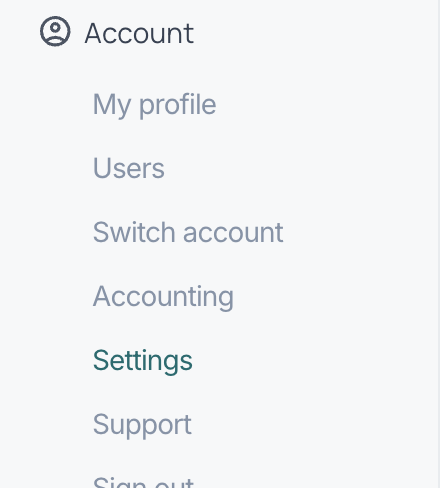
Dans ThriveCart, ouvrez le menu Account à gauche et choisissez Settings.
2. Allez dans API & webhooks
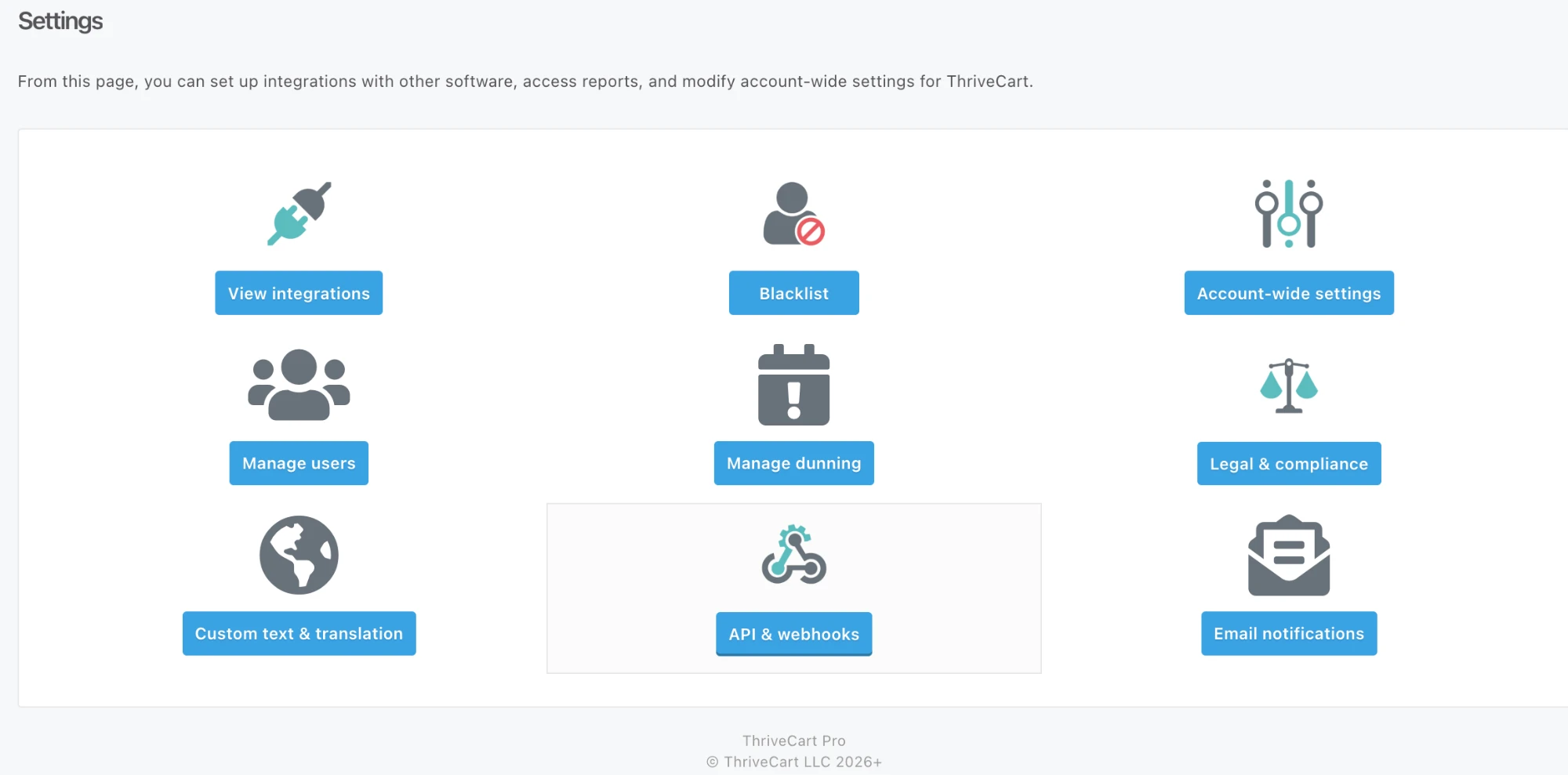
Sur la page Settings, cliquez sur API & webhooks.
3. Ouvrez API keys
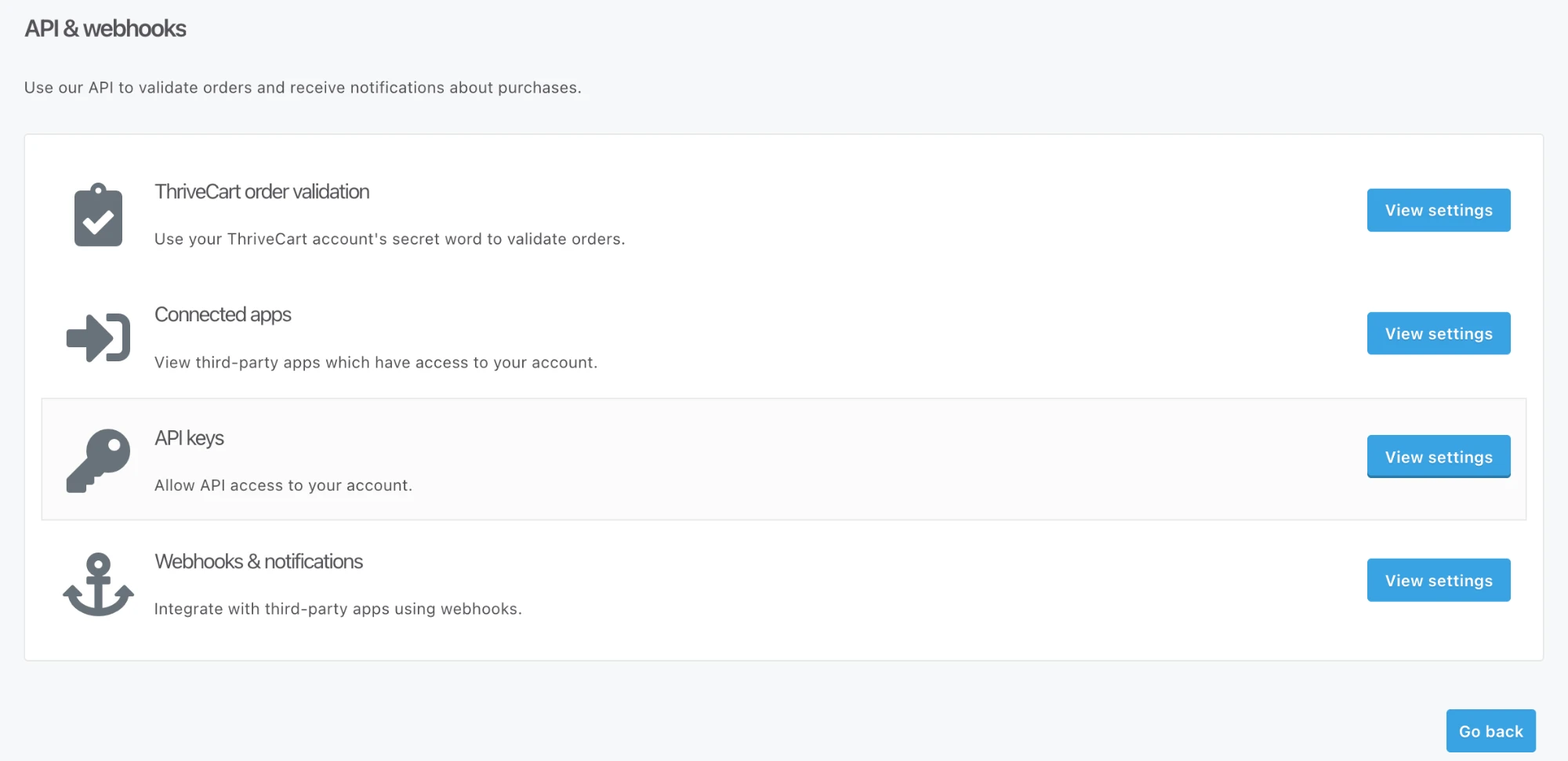
À côté de API keys, cliquez sur View settings.
4. Créez une clé pour Swipefast
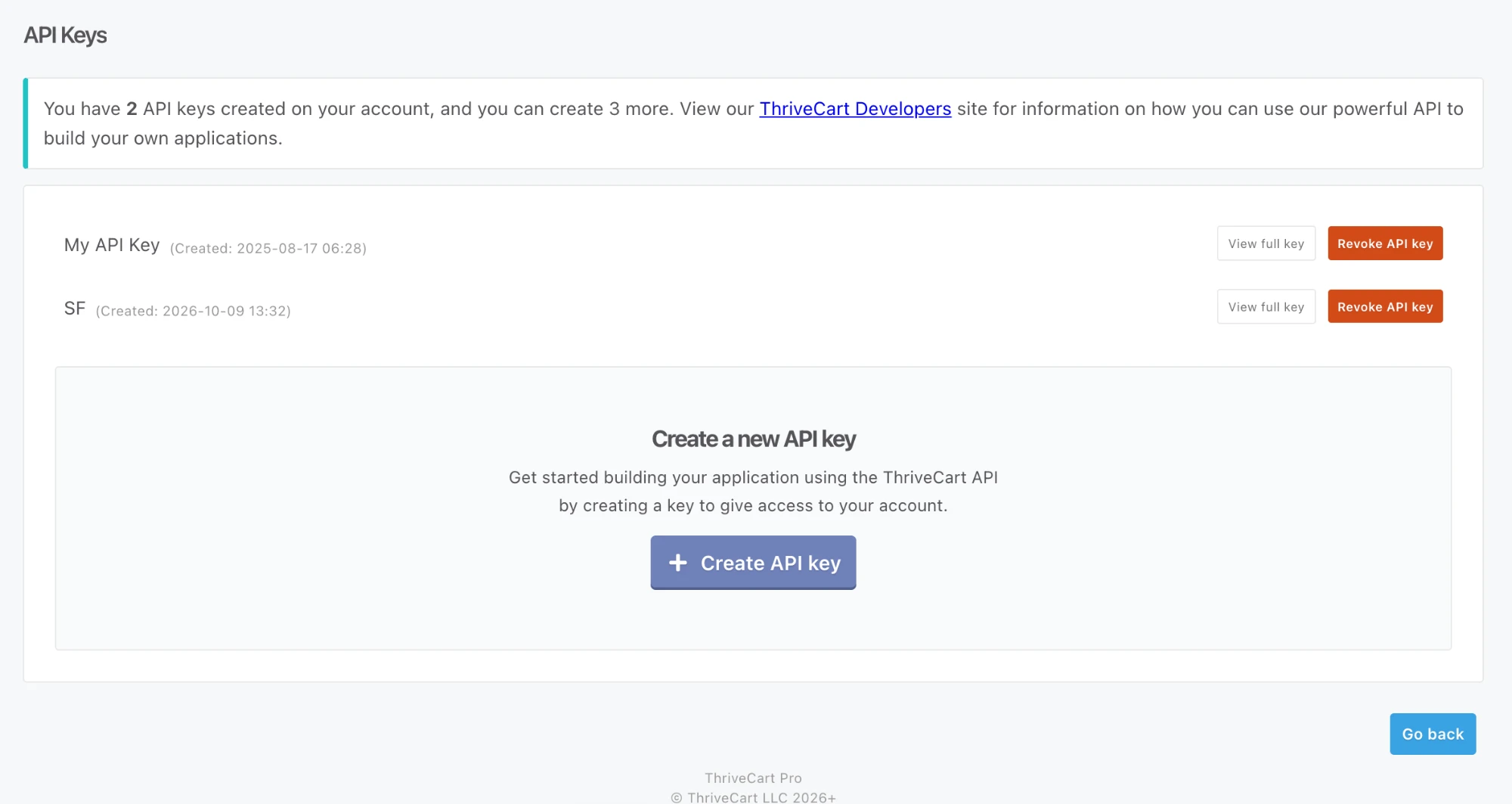
Cliquez sur Create API key et nommez-la Swipefast, pour la retrouver plus tard. Cliquez ensuite sur View full key et copiez-la.
5. Collez-la dans Swipefast
Connectez-vous à Swipefast et allez sur swipefast.io/dashboard/import. Collez la clé et cliquez sur Analyser mon ThriveCart. Swipefast utilise la clé pour cette seule analyse et ne l'enregistre pas.
6. Choisissez ce que vous importez
Vous voyez chaque produit ThriveCart avec son prix, sa facturation (paiement unique, mensuelle ou annuelle) et ses order bumps. Rien n'est coché au départ. Cochez ceux que vous voulez, vérifiez chaque prix par rapport à ThriveCart, puis cliquez sur Importer.
- Chaque produit devient une page de paiement en brouillon, avec ses order bumps.
- Il garde son adresse quand c'est possible : boardroom.thrivecart.com/go devient yourstore.swipefast.io/go.
- Relancer l'import ne crée jamais de doublons. Les produits déjà importés sont signalés.
7. Finalisez chaque brouillon
- Ajoutez les liens de livraison, pour le produit et pour chaque order bump. ThriveCart ne les partage pas, donc Swipefast ne publiera rien tant qu'ils ne sont pas renseignés.
- Reconstruisez votre page : à côté de chaque brouillon se trouve une instruction à copier dans Claude ou ChatGPT, qui lit votre ancienne page ThriveCart et la reconstruit au-dessus de votre nouvelle page de paiement, avec vos mots.
- Prévisualisez-la, puis publiez.
8. Changez vos liens
L'import affiche chaque ancien lien ThriveCart à côté de son nouveau lien Swipefast. Mettez à jour les boutons de votre site, vos e-mails et votre bio. Les nouvelles ventes passent alors par Swipefast.
Ce qui reste dans ThriveCart
- Les abonnements actifs et les paiements en plusieurs fois continuent d'être facturés dans ThriveCart jusqu'à leur fin. Rien n'est annulé.
- Les coupons, les clients et l'historique des commandes ne sont pas importés : l'API de ThriveCart ne fournit ni les coupons ni la liste des clients.
- Les upsells sont listés par nom, mais ThriveCart n'indique pas à quelle page de paiement chacun appartient : ajoutez-les donc dans l'éditeur.
Les questions qu'on se pose avant de choisir
L'import peut-il modifier quelque chose dans ThriveCart ?
Non. Il ne fait que lire : il ne peut rien modifier, annuler ni rembourser, et la clé n'est pas enregistrée.
Et mes abonnés ?
Ils continuent de payer dans ThriveCart jusqu'à la fin de leur abonnement. Les nouveaux acheteurs s'inscrivent via Swipefast dès que vous changez vos liens.
Puis-je relancer l'import plus tard ?
Oui. Les produits déjà importés sont ignorés et signalés : vous pouvez importer le reste quand vous le souhaitez.