Cómo importar tus productos de ThriveCart a Swipefast
Crea una clave de API en ThriveCart, pégala en Swipefast, elige tus productos y llegan como borradores con sus order bumps. En ThriveCart no cambia nada.
 Jacob PegsFundador de Swipefast
Swipefast puede traerte tus productos de ThriveCart: nombres, precios, forma de cobro y sus order bumps, como borradores que revisas antes de que nada se publique. Se tarda unos minutos, y solo lee de ThriveCart. Allí no cambia nada, y tus antiguas páginas de pago siguen funcionando hasta que cambies tus enlaces.
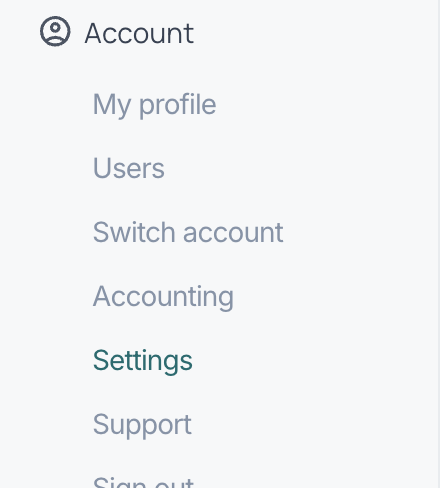
1. Abre los ajustes de ThriveCart
En ThriveCart, abre el menú Account a la izquierda y elige Settings.
2. Ve a API & webhooks
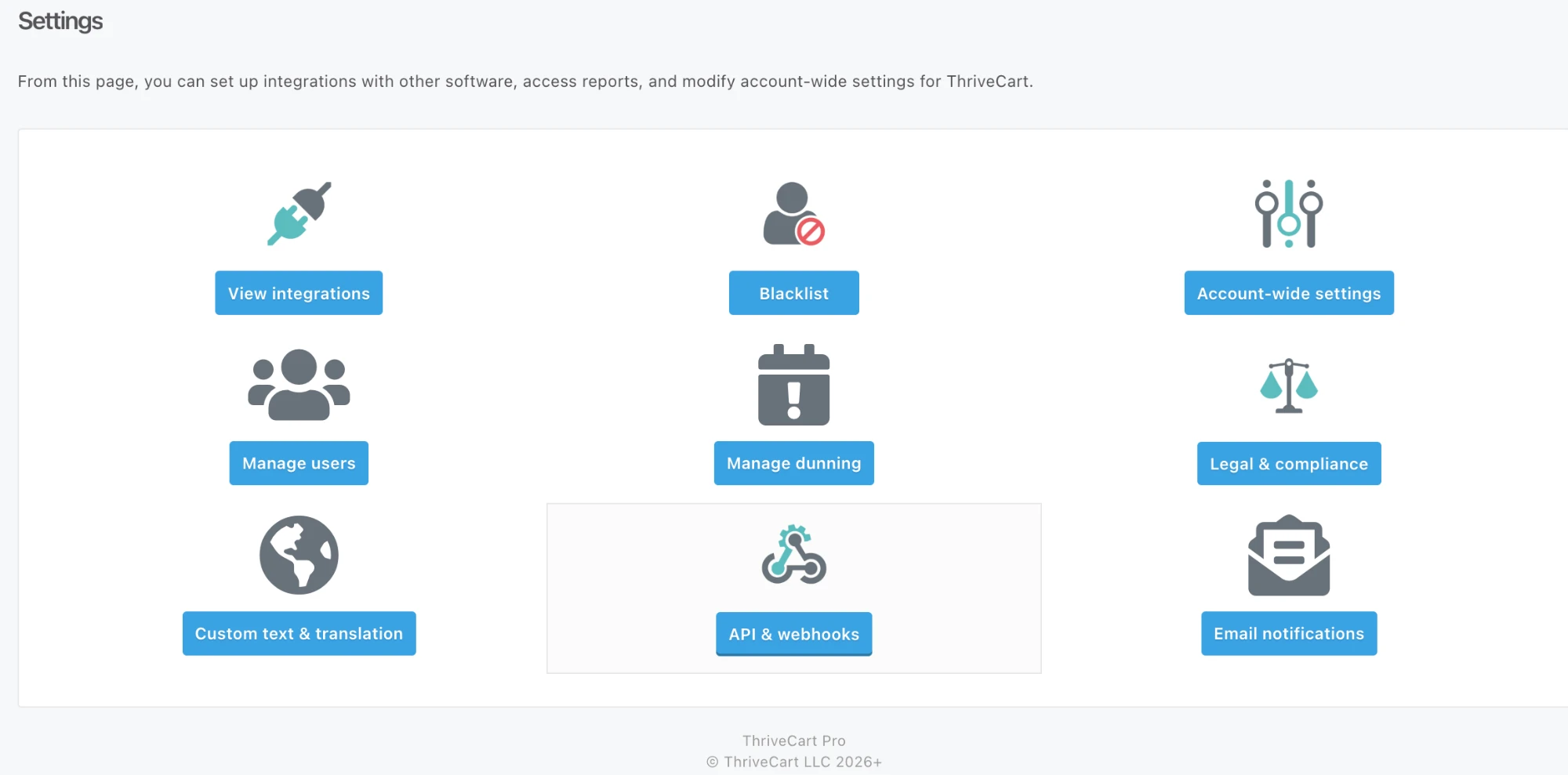
En la página Settings, haz clic en API & webhooks.
3. Abre API keys
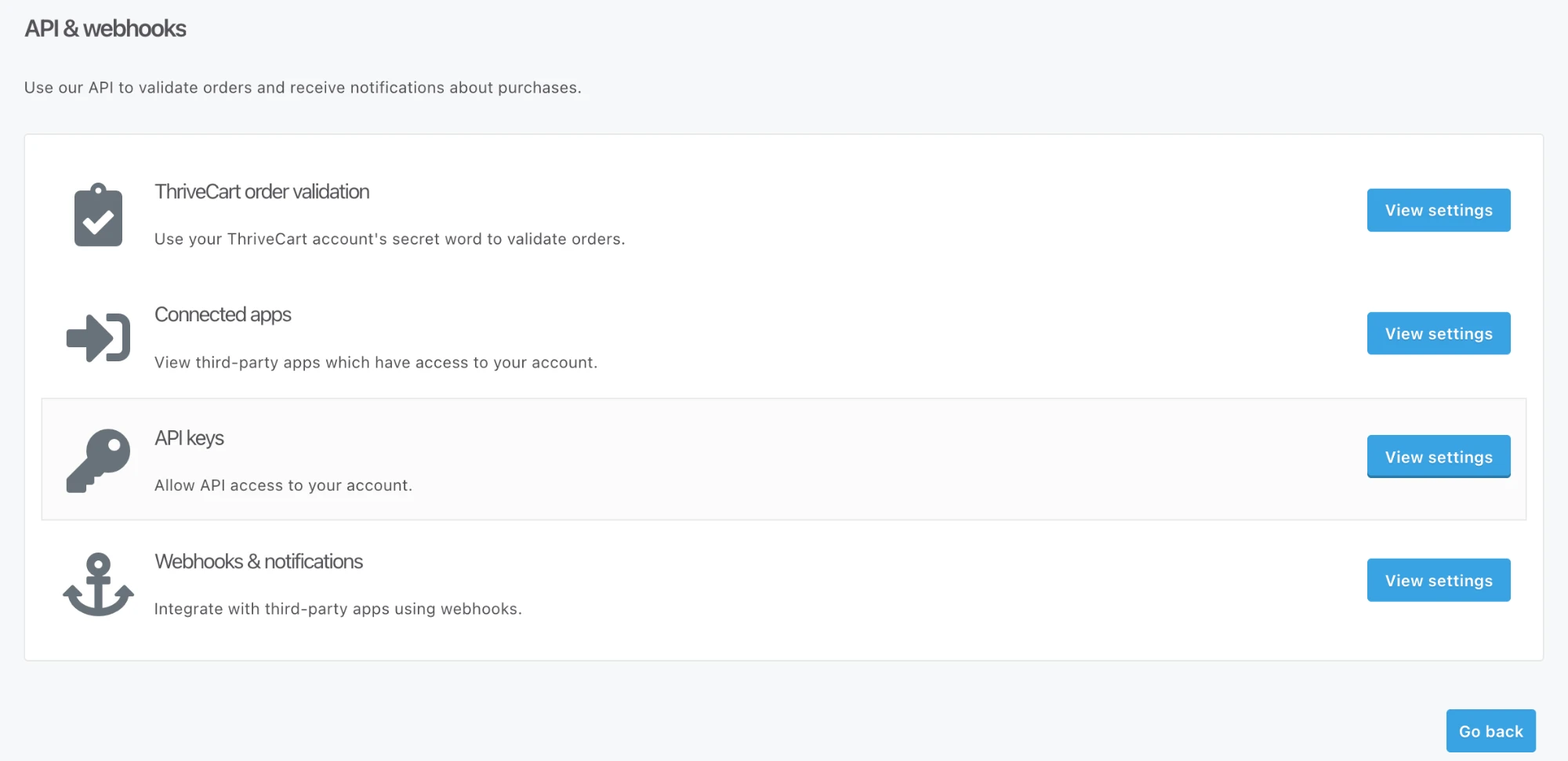
Junto a API keys, haz clic en View settings.
4. Crea una clave para Swipefast
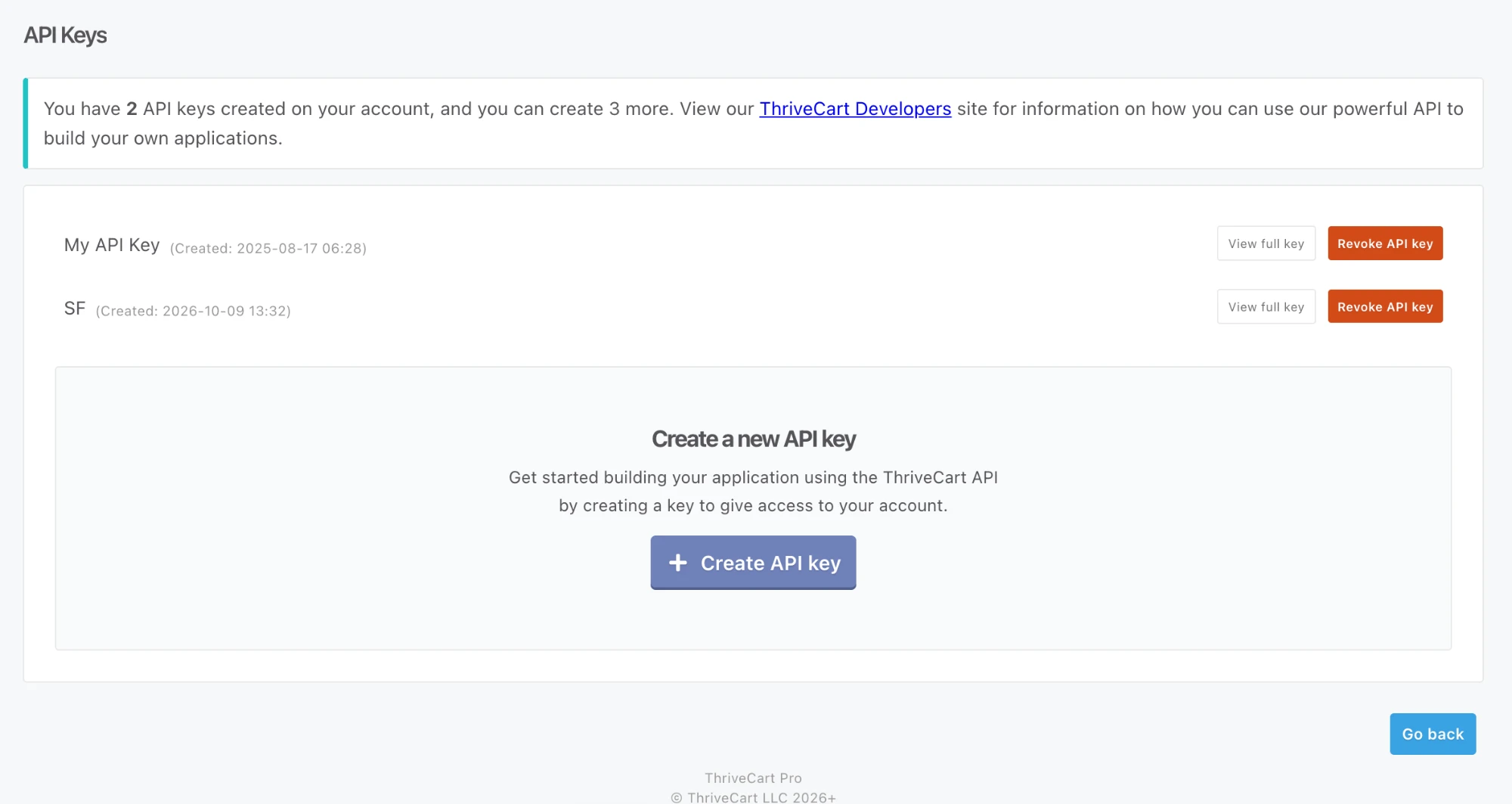
Haz clic en Create API key y llámala Swipefast, para encontrarla después. Luego haz clic en View full key y cópiala.
5. Pégala en Swipefast
Inicia sesión en Swipefast y ve a swipefast.io/dashboard/import. Pega la clave y haz clic en Escanear mi ThriveCart. Swipefast usa la clave solo para este escaneo y no la guarda.
6. Elige qué traer
Verás todos tus productos de ThriveCart con su precio, su forma de cobro (pago único, mensual o anual) y sus order bumps. Al principio no hay nada marcado. Marca los que quieras, comprueba cada precio con el de ThriveCart y haz clic en Importar.
- Cada producto se convierte en una página de pago en borrador, con sus order bumps.
- Mantiene su dirección cuando puede: boardroom.thrivecart.com/go pasa a ser yourstore.swipefast.io/go.
- Volver a importar nunca crea duplicados. Los productos que ya has traído aparecen marcados.
7. Termina cada borrador
- Añade los enlaces de entrega, el del producto y el de cada order bump. ThriveCart no los comparte, así que Swipefast no publicará hasta que estén puestos.
- Reconstruye tu página: junto a cada borrador hay una instrucción para copiar en Claude o ChatGPT, que lee tu antigua página de ThriveCart y la reconstruye encima de tu nueva página de pago, con tus palabras.
- Revísala en la vista previa y publícala.
8. Cambia tus enlaces
La importación muestra cada enlace antiguo de ThriveCart junto a su nuevo enlace de Swipefast. Actualiza los botones de tu web, tus emails y tu bio. A partir de ahí, las ventas nuevas llegan por Swipefast.
Lo que se queda en ThriveCart
- Las suscripciones activas y los pagos a plazos siguen cobrándose en ThriveCart hasta que terminen. No se cancela nada.
- Los cupones, los clientes y el historial de pedidos no se importan: la API de ThriveCart no ofrece cupones ni una lista de clientes.
- Los upsells aparecen por su nombre, pero ThriveCart no indica a qué página de pago pertenece cada uno, así que añádelos en el editor.
Lo que se pregunta la gente antes de elegir
¿Puede la importación cambiar algo en ThriveCart?
No. Solo lee: no puede cambiar, cancelar ni reembolsar nada, y la clave no se guarda.
¿Qué pasa con mis suscriptores?
Siguen pagando en ThriveCart hasta que terminen sus suscripciones. Los compradores nuevos se apuntan a través de Swipefast en cuanto cambies tus enlaces.
¿Puedo volver a importar más adelante?
Sí. Los productos ya importados se saltan y aparecen marcados, así que puedes traer el resto cuando quieras.