So importierst du deine ThriveCart-Produkte in Swipefast
Erstell einen ThriveCart-API-Schlüssel, füg ihn in Swipefast ein, wähl deine Produkte, und sie kommen als Entwürfe mit ihren Order Bumps an. ThriveCart bleibt unverändert.
 Jacob PegsGründer von Swipefast
Swipefast kann deine ThriveCart-Produkte für dich rüberholen: Namen, Preise, Abrechnung und ihre Order Bumps, als Entwürfe, die du prüfst, bevor irgendetwas live geht. Das dauert ein paar Minuten, und Swipefast liest dabei nur aus ThriveCart. Dort ändert sich nichts, und deine alten Checkouts funktionieren weiter, bis du deine Links umstellst.
1. Öffne deine ThriveCart-Einstellungen
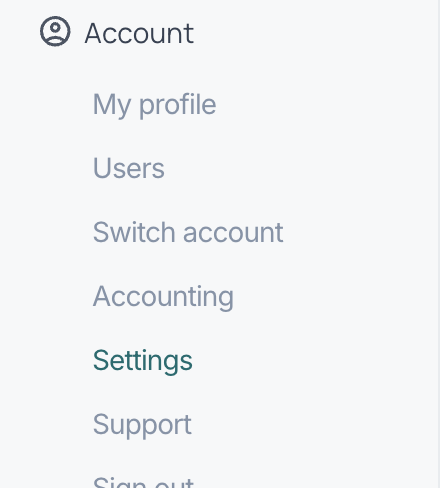
Öffne in ThriveCart links das Menü „Account“ und wähl „Settings“.
2. Geh zu API & webhooks
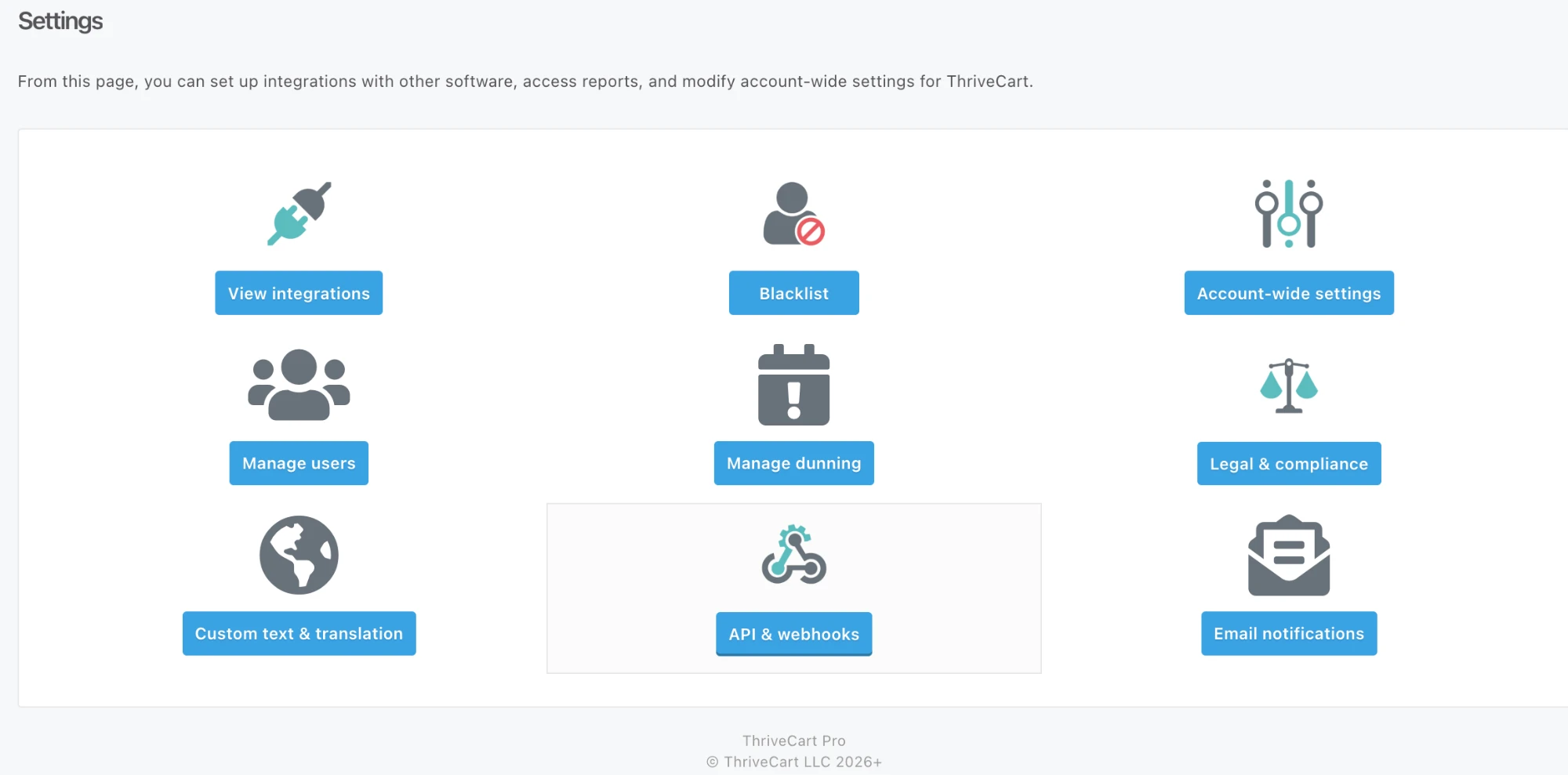
Klick auf der Seite „Settings“ auf „API & webhooks“.
3. Öffne die API keys
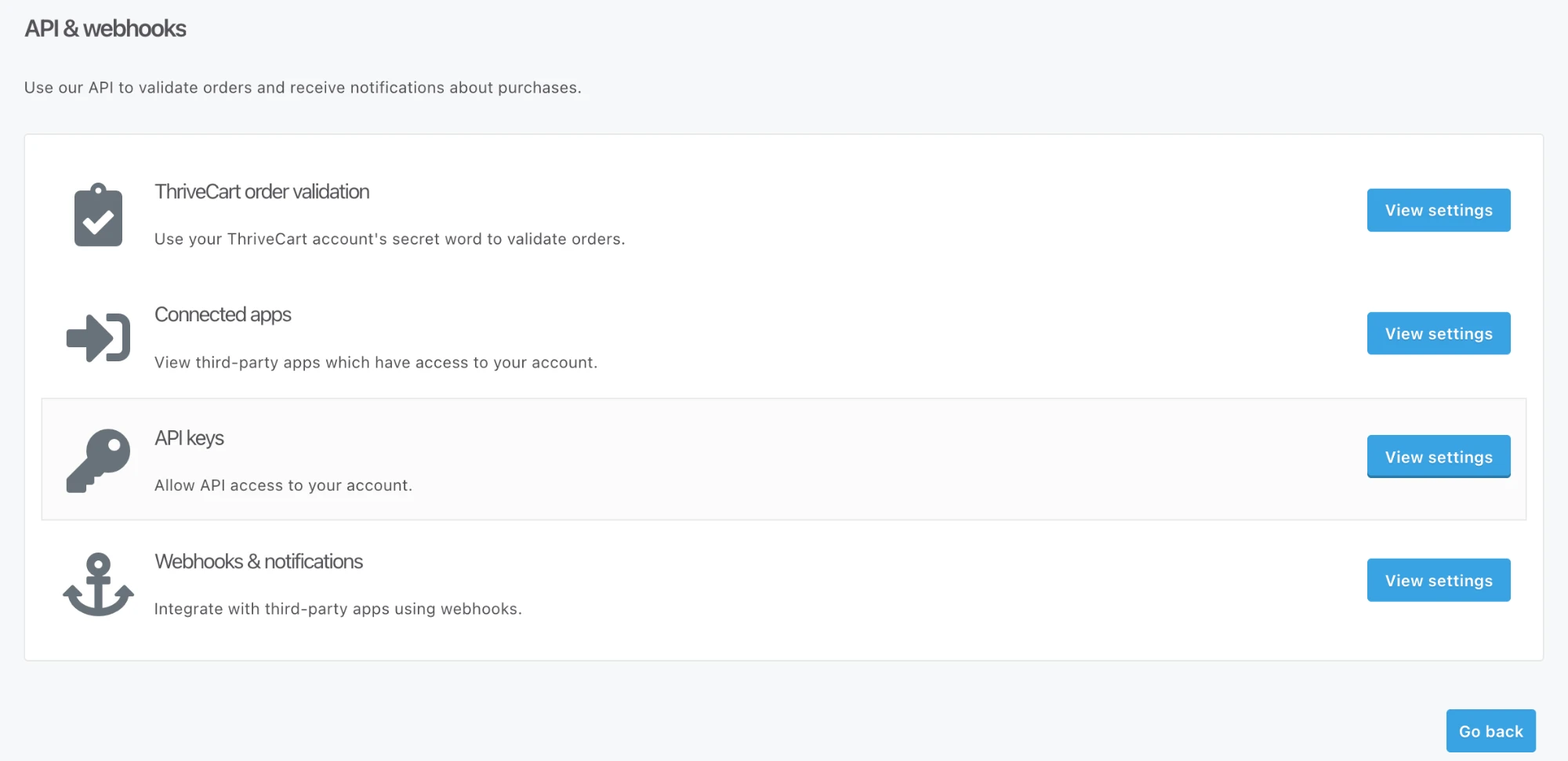
Klick neben „API keys“ auf „View settings“.
4. Erstell einen Schlüssel für Swipefast
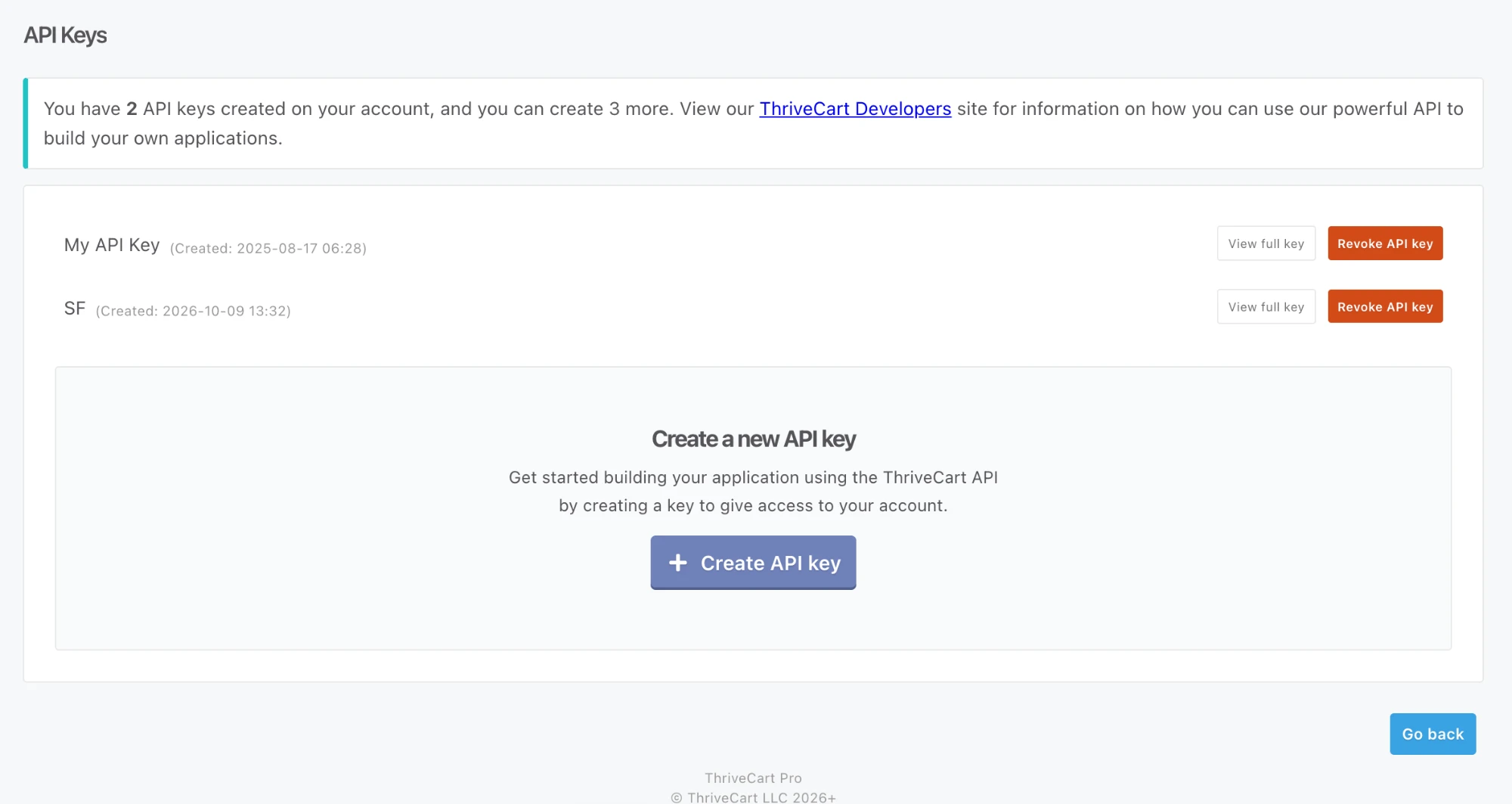
Klick auf „Create API key“ und nenn ihn Swipefast, damit du ihn später wiederfindest. Klick dann auf „View full key“ und kopier ihn.
5. Füg ihn in Swipefast ein
Melde dich bei Swipefast an und geh zu swipefast.io/dashboard/import. Füg den Schlüssel ein und klick auf „Mein ThriveCart scannen“. Swipefast nutzt den Schlüssel nur für diesen einen Scan und speichert ihn nicht.
6. Wähl aus, was rüberkommen soll
Du siehst jedes ThriveCart-Produkt mit seinem Preis, seiner Abrechnung (einmalig, monatlich oder jährlich) und seinen Order Bumps. Am Anfang ist nichts angehakt. Hak die an, die du willst, vergleiche jeden Preis mit ThriveCart und klick dann auf „Importieren“.
- Jedes Produkt wird zu einem Checkout-Entwurf, mit seinen Order Bumps.
- Es behält seine Adresse, wo es geht: Aus boardroom.thrivecart.com/go wird yourstore.swipefast.io/go.
- Ein erneuter Import erzeugt nie Duplikate. Produkte, die du schon rübergeholt hast, sind markiert.
7. Mach jeden Entwurf fertig
- Ergänze die Lieferlinks, für das Produkt und jeden Order Bump. ThriveCart gibt sie nicht heraus, deshalb veröffentlicht Swipefast erst, wenn sie eingetragen sind.
- Bau deine Seite nach: Neben jedem Entwurf gibt es eine Anweisung zum Kopieren in Claude oder ChatGPT, die deine alte ThriveCart-Seite liest und sie über deinem neuen Checkout nachbaut, in deinen Worten.
- Schau dir die Vorschau an und veröffentliche dann.
8. Stell deine Links um
Der Import zeigt jeden alten ThriveCart-Link neben seinem neuen Swipefast-Link. Aktualisier die Buttons auf deiner Website, in deinen E-Mails und in deiner Bio. Neue Verkäufe laufen dann über Swipefast.
Was in ThriveCart bleibt
- Laufende Abos und Ratenzahlungen werden weiter in ThriveCart abgerechnet, bis sie enden. Nichts wird gekündigt.
- Gutscheine, Kunden und Bestellhistorie werden nicht importiert: Die API von ThriveCart bietet weder Gutscheine noch eine Kundenliste.
- Upsells werden mit Namen aufgelistet, aber ThriveCart sagt nicht, zu welchem Checkout sie jeweils gehören, also füg sie im Editor hinzu.
Was Leute vor der Entscheidung fragen
Kann der Import etwas in ThriveCart ändern?
Nein. Er liest nur: Er kann nichts ändern, kündigen oder erstatten, und der Schlüssel wird nicht gespeichert.
Was ist mit meinen Abonnenten?
Sie zahlen weiter in ThriveCart, bis ihre Abos enden. Neue Käufer schließen über Swipefast ab, sobald du deine Links umstellst.
Kann ich später noch einmal importieren?
Ja. Bereits importierte Produkte werden übersprungen und markiert, du kannst den Rest also jederzeit rüberholen.