Cómo conectar Stripe y empezar a cobrar
Conecta Stripe a Swipefast, completa la verificación de identidad de Stripe y pasa tus páginas de pago del modo de prueba a cobros reales con tarjeta.
 Jacob PegsFundador de Swipefast
Swipefast cobra los pagos con tarjeta a través de tu propia cuenta de Stripe. Los compradores te pagan directamente a ti y el dinero llega a tu saldo de Stripe. Hasta que conectes Stripe, todas tus páginas de pago funcionan en modo de prueba y no se cobra ninguna tarjeta.
Conecta Stripe
- 1. En la barra lateral, en Herramientas, abre Integraciones.
- 2. Busca la tarjeta de Stripe y haz clic en Añadir integración.
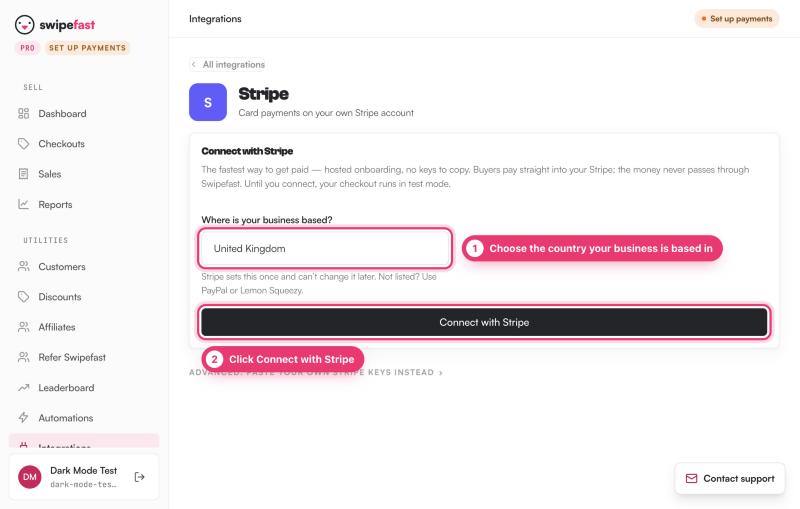
- 3. En ¿Dónde tiene sede tu negocio?, elige tu país. Stripe lo fija una sola vez y no se puede cambiar después, así que elige el país donde está registrado tu negocio.
- 4. Haz clic en Conectar con Stripe. Swipefast te lleva al registro seguro de la propia Stripe.
- 5. Responde a las preguntas de Stripe. Te pregunta por ti, por tu negocio y por dónde enviarte los pagos.
- 6. Cuando termines, Stripe te devuelve a Swipefast. El panel de Stripe debería decir ahora Real, con Aceptando pagos en Sí.
- 7. Mira la etiqueta de la parte superior de tu panel de control. Debería decir Modo real.
Si Stripe te pide más datos
Stripe revisa cada cuenta nueva antes de dejar pasar pagos con tarjeta. Puede pedirte un documento de identidad, una dirección del negocio o una cuenta bancaria. Es un proceso de Stripe, no de Swipefast, y puede ocurrir durante el registro o más adelante.
- Si el panel de Stripe dice Alta sin terminar, o Stripe necesita algo más, haz clic en Terminar la configuración de Stripe. Se abre Stripe y te pide solo lo que todavía falta.
- También puede que veas un aviso en la parte superior de tu panel de control llamado Termina de conectar Stripe. Su botón te lleva al mismo sitio.
- Mientras el registro no esté terminado, tus páginas de pago siguen en modo de prueba y no se puede cobrar a ningún comprador. Si Stripe ya ha aprobado tus datos pero aún no ha activado los pagos con tarjeta, las páginas de pago publicadas aparecen en pausa en lugar de aceptar pedidos de práctica.
- Si el panel dice Real pero en Datos enviados pone Stripe aún necesita algunos, las tarjetas ya funcionan, pero Stripe quiere más información. Dale lo que te pide para que nada se bloquee más adelante.
Lo que ven los compradores cuando ya cobras de verdad
Los compradores introducen su nombre, su email y su país, y después su tarjeta. Link, el pago con tarjeta guardada de Stripe, aparece por sí solo en el formulario de la tarjeta, así que quien ya usa Link puede pagar más rápido. No tienes que configurarlo.
Los impuestos están desactivados por defecto. Activa Stripe Tax solo si lo necesitas. Nuestra guía de Stripe Tax explica cómo funciona.
Desconectar Stripe
El panel de Stripe tiene un botón Desconectar. Si lo usas, tus páginas de pago vuelven al modo de prueba hasta que lo conectes de nuevo. Cualquier pedido de esa cuenta que aún esté pendiente de liquidar o de reembolsar tendrías que terminarlo directamente en Stripe, así que evita desconectarlo en mitad de un lanzamiento.
Lo que se pregunta la gente antes de elegir
¿Por qué mi página de pago sigue diciendo que está en modo de prueba?
O el registro en Stripe no está terminado, o el modo de prueba está activado en Ajustes. Revisa primero el panel de Stripe en Integraciones y luego la tarjeta Pagos en Ajustes.
¿Swipefast retiene mi dinero?
No. Los pagos con tarjeta van directos a tu saldo de Stripe y Stripe te los transfiere. Swipefast se queda con el 0 % de tus ventas, salvo un 0,2 % en los pedidos en los que hayas activado Stripe Tax.
¿Puedo aceptar también PayPal?
Sí. En Integraciones, abre PayPal y pega el Client ID y el Client Secret de tu PayPal Developer Dashboard, en Apps & Credentials, Live. A partir de ahí, PayPal aparece como una opción aparte en la página de pago.
¿Puedo usar las claves de una cuenta de Stripe que ya tengo?
Conectar con Stripe es el camino recomendado. En la misma página hay también una sección llamada Avanzado: pega tus propias claves de Stripe, por si lo necesitas.