So verbindest du Stripe und nimmst Zahlungen an
Verbinde dein Stripe-Konto mit Swipefast, schließ die Identitätsprüfung bei Stripe ab und stell deine Checkouts vom Testmodus auf echte Kartenzahlungen um.
 Jacob PegsGründer von Swipefast
Swipefast nimmt Kartenzahlungen über dein eigenes Stripe-Konto an. Käufer zahlen direkt an dich, und das Geld landet in deinem Stripe-Guthaben. Solange Stripe nicht verbunden ist, laufen alle Checkouts im Testmodus und keine Karte wird belastet.
Stripe verbinden
- 1. Öffne in der Seitenleiste unter „Werkzeuge“ den Bereich „Integrationen“.
- 2. Such die Stripe-Karte und klick auf „Integration hinzufügen“.
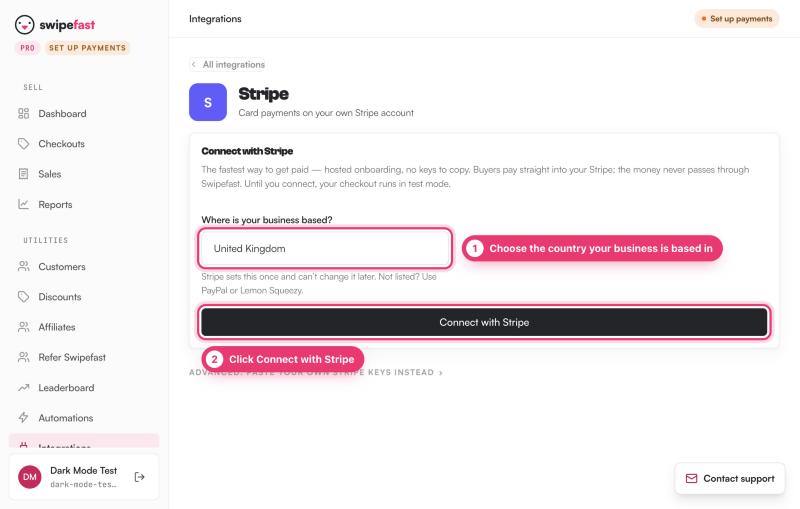
- 3. Wähle unter „Wo sitzt dein Unternehmen?“ dein Land. Stripe legt das einmal fest und kann es später nicht mehr ändern, also wähle das Land, in dem dein Business registriert ist.
- 4. Klick auf „Mit Stripe verbinden“. Swipefast leitet dich zur sicheren Anmeldung direkt bei Stripe weiter.
- 5. Beantworte die Fragen von Stripe. Stripe fragt nach dir, deinem Business und wohin deine Auszahlungen gehen sollen.
- 6. Wenn du fertig bist, schickt Stripe dich zurück zu Swipefast. Im Stripe-Bereich sollte jetzt „Live“ stehen und bei „Nimmt Zahlungen an“ ein „Ja“.
- 7. Prüf das Badge oben in deinem Dashboard. Dort sollte „Live-Modus“ stehen.
Wenn Stripe weitere Angaben braucht
Stripe prüft jedes neue Konto, bevor Kartenzahlungen durchgehen. Dabei kann Stripe nach einem Ausweis, einer Geschäftsadresse oder einem Bankkonto fragen. Das ist der Prozess von Stripe, nicht von Swipefast, und er kann während der Anmeldung oder auch später kommen.
- Wenn im Stripe-Bereich „Anmeldung nicht abgeschlossen“ oder „Stripe braucht noch etwas“ steht, klick auf „Stripe-Einrichtung abschließen“. Stripe öffnet sich und fragt nur nach dem, was noch fehlt.
- Vielleicht siehst du oben in deinem Dashboard auch ein Banner namens „Stripe-Verbindung abschließen“. Sein Button führt dich an dieselbe Stelle.
- Solange das Onboarding nicht abgeschlossen ist, bleiben deine Checkouts im Testmodus, und kein Käufer kann belastet werden. Hat Stripe deine Angaben schon bestätigt, aber Kartenzahlungen noch nicht freigeschaltet, werden veröffentlichte Checkouts als pausiert angezeigt, statt Übungsbestellungen anzunehmen.
- Wenn im Stripe-Bereich „Live“ steht, bei „Angaben übermittelt“ aber „Stripe braucht noch einige“, funktionieren Karten bereits, Stripe möchte aber noch mehr Informationen. Gib Stripe, was es verlangt, damit später nichts hängen bleibt.
Was Käufer sehen, sobald du live bist
Käufer geben Name, E-Mail und Land ein, dann ihre Karte. Link, der Checkout von Stripe mit gespeicherten Karten, erscheint ganz von allein im Kartenformular, sodass wiederkehrende Link-Nutzer schneller zahlen können. Du musst dafür nichts einrichten.
Steuern sind standardmäßig ausgeschaltet. Schalte Stripe Tax nur ein, wenn du es brauchst. Unser Guide zu Stripe Tax erklärt, wie es funktioniert.
Verbindung trennen
Im Stripe-Bereich gibt es einen Button „Trennen“. Wenn du ihn nutzt, gehen deine Checkouts zurück in den Testmodus, bis du wieder verbindest. Bestellungen auf diesem Konto, die noch abgewickelt oder erstattet werden müssen, musst du dann direkt in Stripe abschließen. Trenn die Verbindung also nicht mitten in einem Launch.
Was Leute vor der Entscheidung fragen
Warum steht bei meinem Checkout immer noch Testmodus?
Entweder ist die Anmeldung bei Stripe nicht abgeschlossen, oder der Testmodus ist in den Einstellungen eingeschaltet. Prüf zuerst den Stripe-Bereich unter „Integrationen“, dann die Karte „Zahlungen“ unter „Einstellungen“.
Hält Swipefast mein Geld?
Nein. Kartenzahlungen gehen direkt in dein Stripe-Guthaben, und Stripe zahlt sie an dich aus. Swipefast nimmt 0 % von deinen Umsätzen, außer 0,2 % auf Bestellungen, bei denen du Stripe Tax eingeschaltet hast.
Kann ich auch PayPal anbieten?
Ja. Öffne unter „Integrationen“ PayPal und füg die Client ID und das Client Secret aus deinem PayPal Developer Dashboard ein, zu finden unter „Apps & Credentials“, „Live“. PayPal erscheint dann als eigene Option im Checkout.
Kann ich die Schlüssel eines bestehenden Stripe-Kontos nutzen?
Empfohlen ist der Weg über „Mit Stripe verbinden“. Auf derselben Seite gibt es aber auch einen Abschnitt namens „Erweitert: stattdessen eigene Stripe-Schlüssel einfügen“, falls du ihn brauchst.